
Руководство по эксплуатации программного обеспечения «Индивидуальная образовательная траектория для образовательной платформы»
1 Общие сведения
1.1 Наименование программного обеспечения
Полное наименование программного обеспечения — «Индивидуальная образовательная траектория для образовательной платформы» (далее — Программа). Сокращённое наименование, применяемое в технической документации, — U1 ИОТ. Альтернативные наименования отсутствуют. Правообладателем программного обеспечения является Общество с ограниченной ответственностью «УМ Первый» (ОГРН 1231600043454, ИНН 1655497466).
1.2 Назначение программного обеспечения
Программа предназначена для персонализации образовательного пути клиента на образовательной платформе: формирования индивидуального учебного маршрута по цели обучения и уровню подготовки клиента, выдачи учебного материала по событиям расписания занятий и предоставления пользователям платформы средств корректировки маршрута. Целями разработки Программы являются:
– удовлетворение индивидуальных потребностей обучающихся в интеллектуальном, нравственном и художественно-эстетическом развитии;
– выявление, развитие и поддержка обучающихся, проявивших выдающиеся способности;
– удовлетворение иных образовательных потребностей и интересов обучающихся, не противоречащих законодательству Российской Федерации, осуществляемое за пределами федеральных государственных образовательных стандартов и федеральных государственных требований;
– повышение качества освоения образовательных программ (полностью либо частично) с применением дистанционных образовательных технологий с учётом баланса времени труда и отдыха обучающихся;
– повышение уровня контроля за своевременностью и полнотой освоения образовательных программ обучающимися.
1.3 Состав программного обеспечения
В состав Программы входят следующие программные компоненты:
– iot-service — серверный компонент (микросервис), реализующий бизнес-логику формирования и ведения образовательных траекторий, обработку входящих событий расписания, публикацию исходящих доменных событий и программные интерфейсы;
– модули ИОТ веб-приложения platform-one — клиентский компонент, реализующий пользовательские интерфейсы репетитора и методиста.
Работа пользователей с Программой выполняется через веб-интерфейс личного кабинета образовательной платформы.
1.4 Назначение и границы настоящего документа
Настоящий документ содержит описание процесса эксплуатации Программы пользователями: порядок входа в систему, состав и назначение экранов, последовательность выполнения операций и ожидаемые результаты. Документ предназначен для пользователей с ролями «репетитор» и «методист», а также для работников, обеспечивающих сопровождение Программы. Порядок развёртывания и настройки Программы приведён в инструкции по установке экземпляра программного обеспечения, описание архитектуры и функциональных характеристик — в соответствующих документах комплекта эксплуатационной документации. Клиент (обучающийся) не работает с интерфейсами Программы: учебный материал предоставляется ему через контентную часть образовательной платформы.
1.5 Термины, определения и сокращения
В настоящем документе применяются термины и сокращения, приведённые в таблице 1.
2 Системные требования
2.1 Требования к рабочему месту пользователя
Работа с Программой выполняется через веб-интерфейс. Минимальные требования к рабочему месту пользователя приведены в таблице 2.
В браузере должны быть разрешены выполнение сценариев JavaScript и приём файлов cookie домена платформы.
2.2 Требования к каналу связи
Для работы с Программой требуется подключение к сети «Интернет» с пропускной способностью не менее 5 Мбит/с. При просмотре встроенных видеолекций рекомендуется пропускная способность не менее 10 Мбит/с.
2.3 Установка программного обеспечения
Установка программного обеспечения на рабочее место пользователя не требуется. Программа предоставляется как веб-приложение и доступна по адресу личного кабинета образовательной платформы. Обновления применяются на стороне платформы и не требуют действий пользователя.
3 Описание процесса эксплуатации программного обеспечения
В настоящем разделе приведён порядок выполнения операций в интерфейсе Программы. Состав доступных разделов и операций определяется ролью пользователя: подраздел 3.2 относится к роли «репетитор», подраздел 3.3 — к роли «методист».
3.1 Начало работы
3.1.1 Вход в систему
Для начала работы необходимо выполнить вход в личный кабинет образовательной платформы.
1) Открыть в браузере адрес личного кабинета платформы (адрес сообщается администратором платформы).
2) Выполнить вход одним из предусмотренных платформой способов: по адресу электронной почты или номеру телефона и паролю, по коду из СМС либо с использованием учётной записи VK ID.
Результат: открывается главная страница личного кабинета в соответствии с ролью пользователя.
Состав разделов личного кабинета определяется ролью пользователя и параметрами доступа, установленными администратором платформы. Если разделы Программы не отображаются, следует обратиться к администратору платформы в порядке, приведённом в разделе 6 настоящего документа.
3.1.2 Главная страница и навигация
После входа пользователю с ролью «репетитор» отображается страница «Расписание».
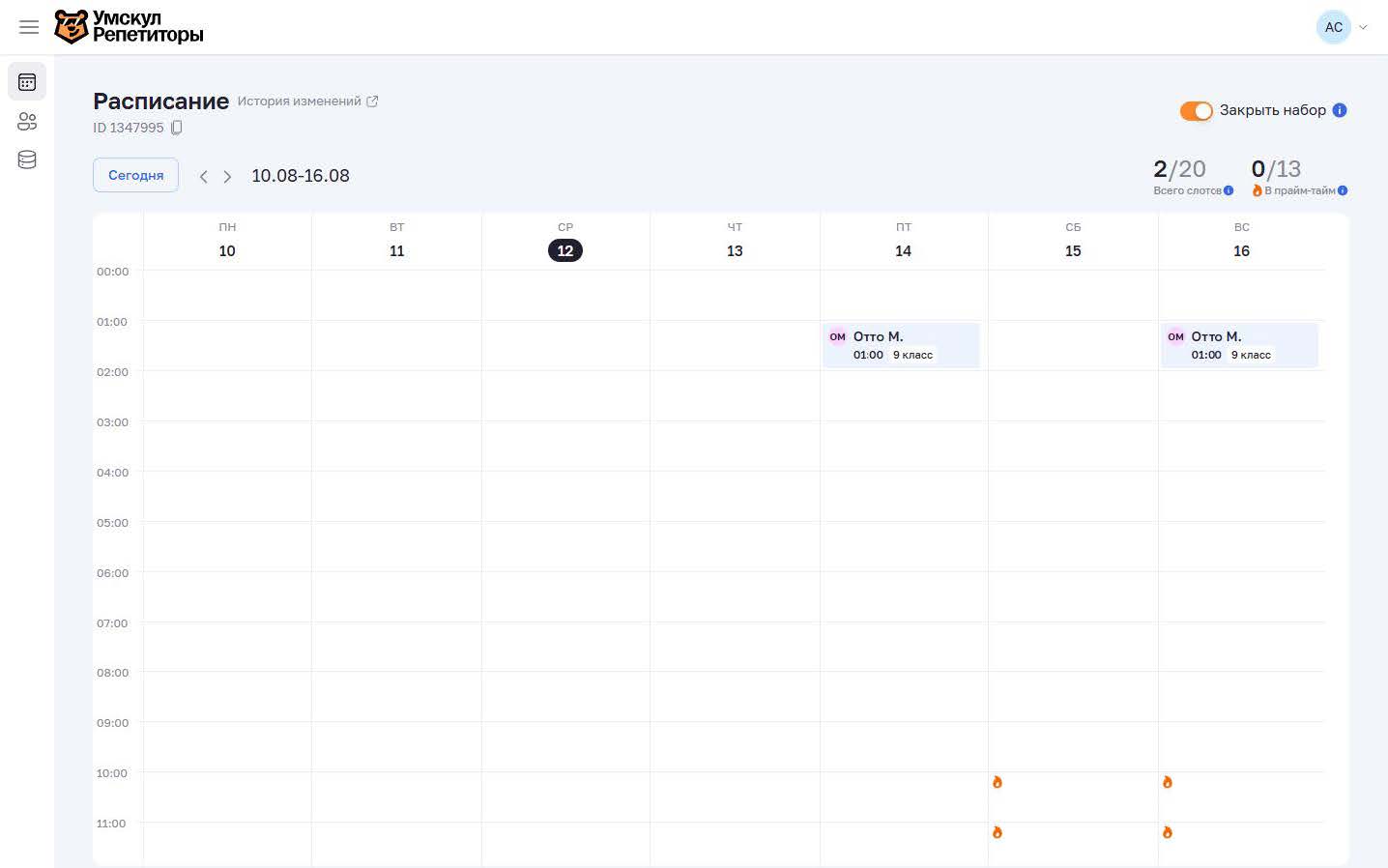
Рисунок 3.1 — Главная страница личного кабинета (роль «репетитор»)
Переход между разделами выполняется через боковое меню в левой части страницы.
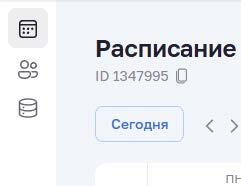
Рисунок 3.2 — Боковое меню роли «репетитор»
3.1.3 Меню профиля и завершение работы
1) Нажать кнопку с инициалами в правом верхнем углу страницы → раскрывается меню профиля.
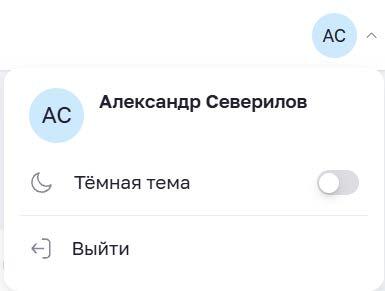
Рисунок 3.3 — Меню профиля пользователя
2) Для смены оформления интерфейса использовать переключатель «Тёмная тема».
3) Для завершения работы выбрать пункт «Выйти».
Результат: сессия пользователя завершена, выполнен переход на страницу входа.
Перед завершением работы следует сохранить внесённые изменения. При наличии несохранённых изменений на странице редактирования маршрута выводится запрос подтверждения (см. подраздел 3.2.13).
3.2 Работа пользователя с ролью «репетитор»
3.2.1 Перечень закреплённых клиентов
1) В боковом меню выбрать пункт «Мои клиенты» → отображается перечень карточек закреплённых клиентов.
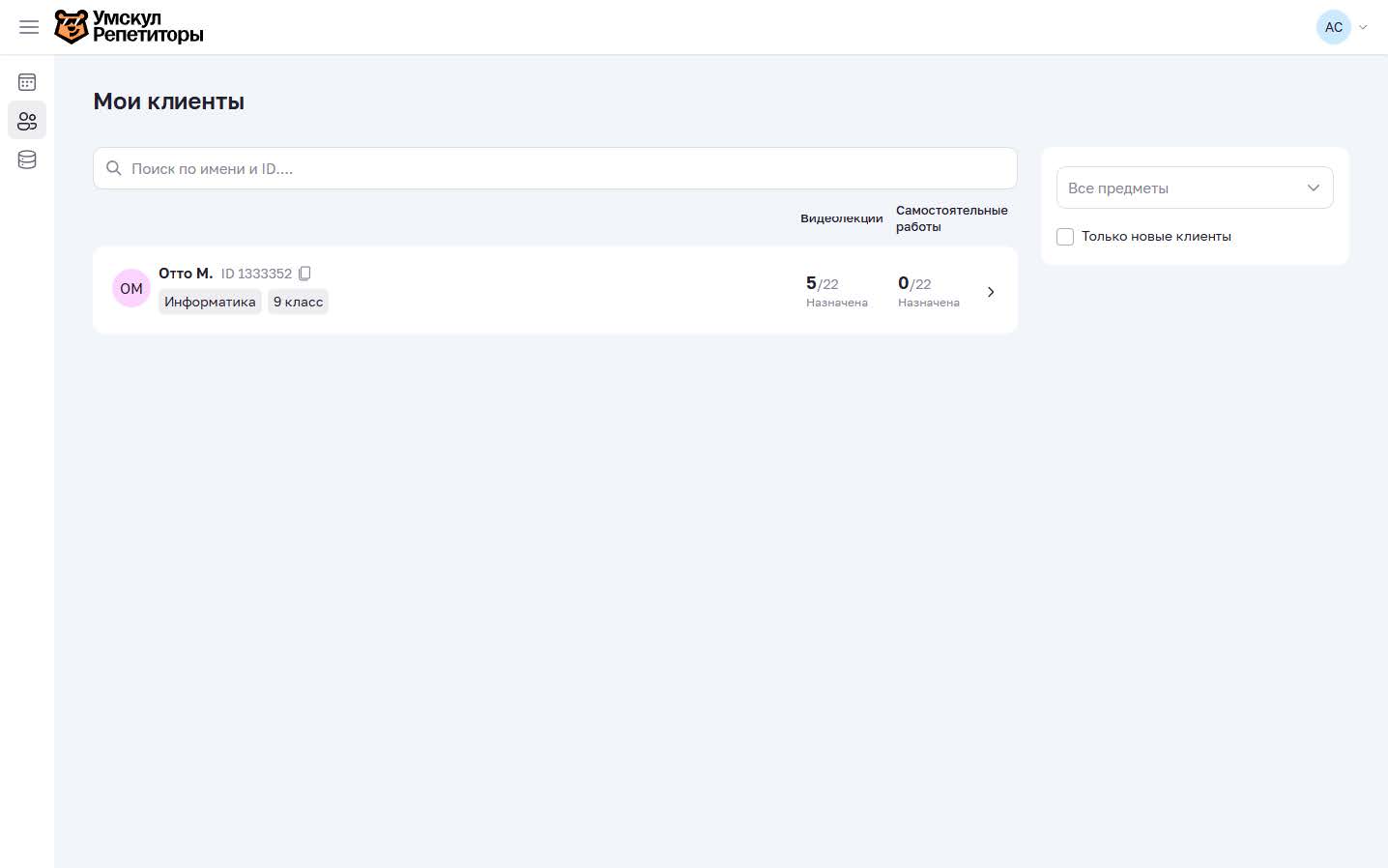
Рисунок 3.4 — Перечень закреплённых клиентов
На странице доступны поле «Поиск по имени и ID....», фильтр «Все предметы» и переключатель «Только новые клиенты». В карточке клиента отображаются счётчики «Видеолекции» и «Самостоятельные работы».
Результат: отображён перечень клиентов, закреплённых за текущим пользователем.
3.2.2 Карточка клиента
1) Нажать на карточку клиента → открывается учебный профиль клиента с вкладкой «Темы».
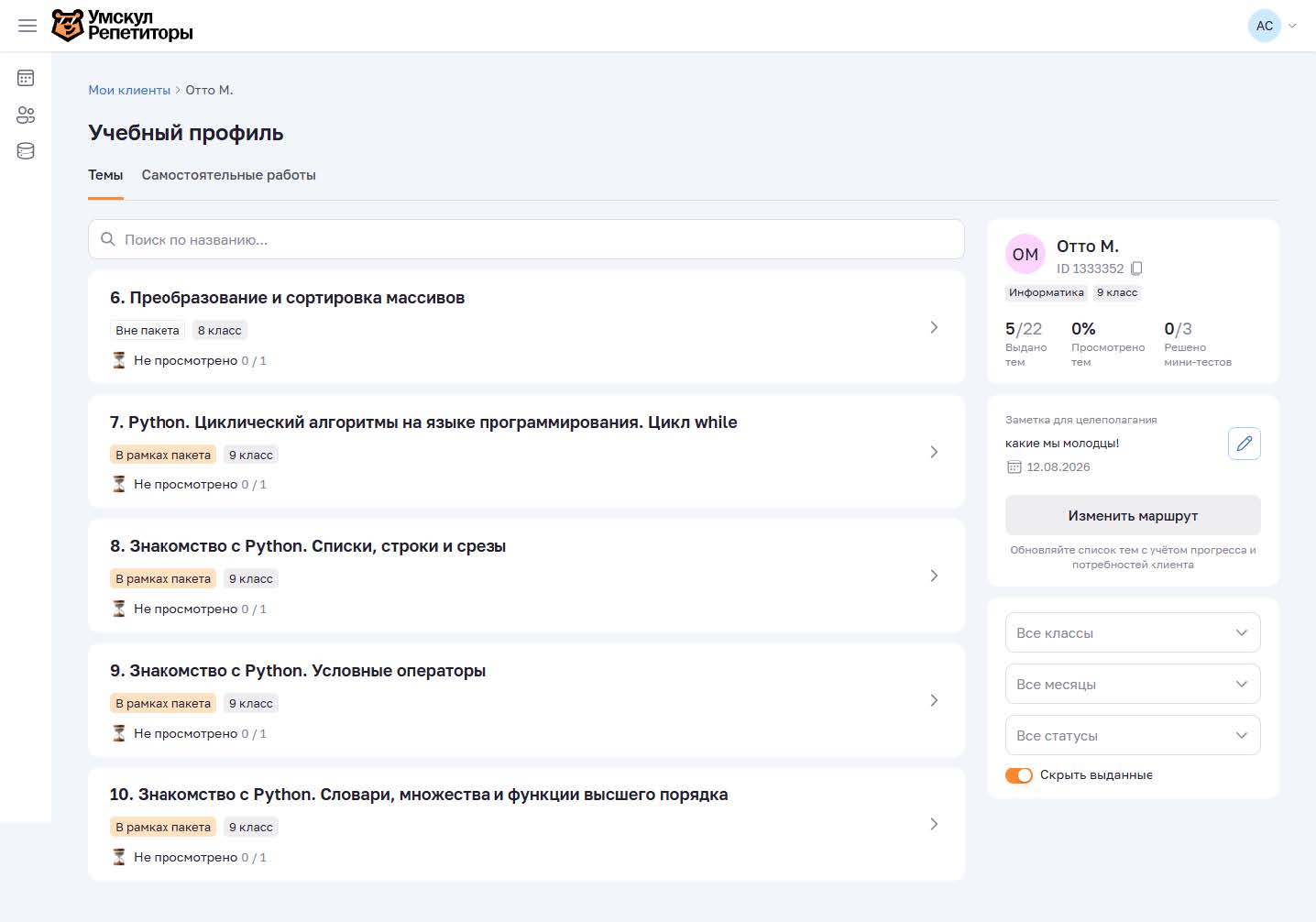
Рисунок 3.5 — Карточка клиента, вкладка «Темы»
2) Для перехода к самостоятельным работам нажать вкладку «Самостоятельные работы».
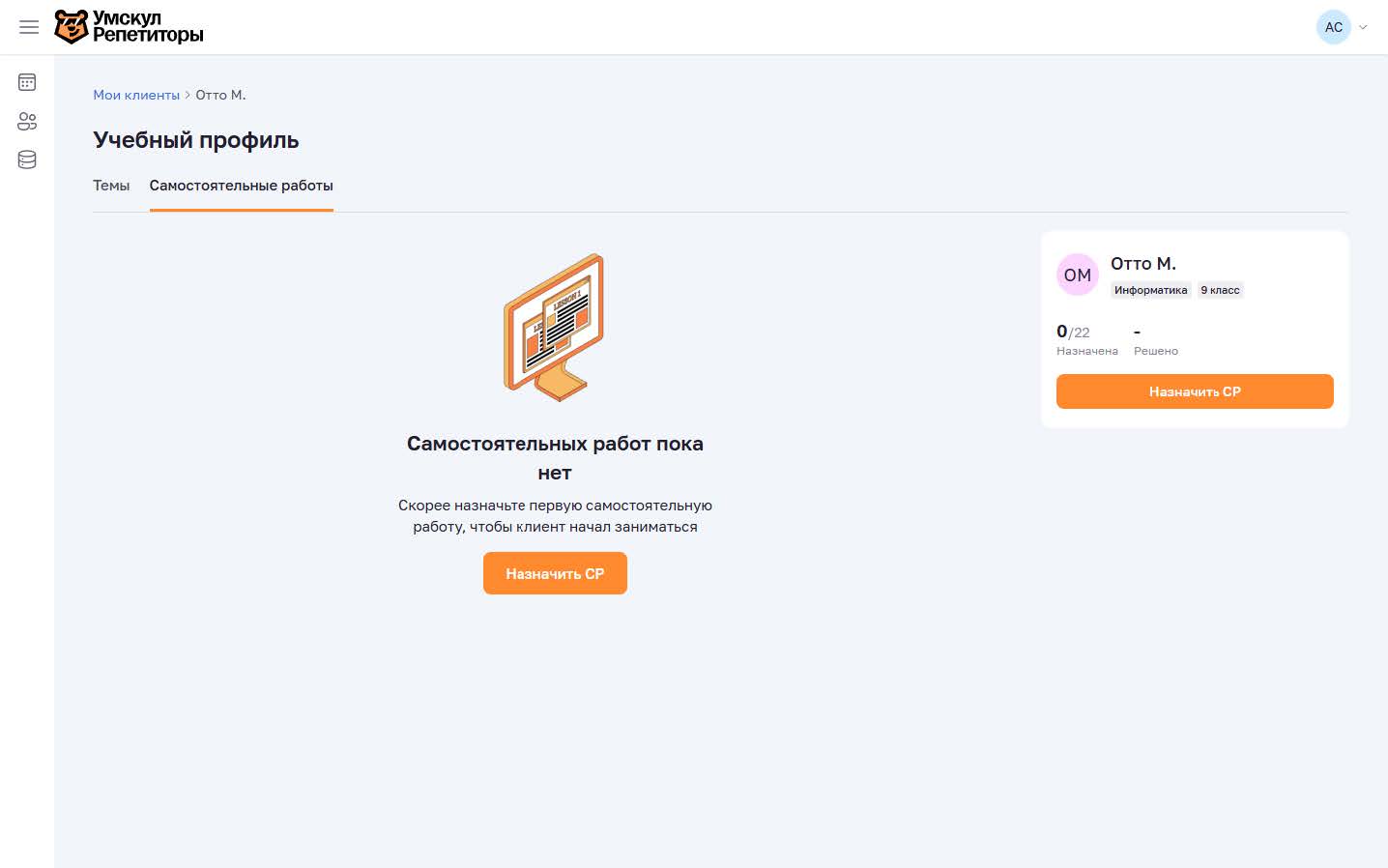
Рисунок 3.6 — Карточка клиента, вкладка «Самостоятельные работы»
При отсутствии назначенных самостоятельных работ отображаются сообщения «Самостоятельных работ пока нет» и «Скорее назначьте первую самостоятельную работу, чтобы клиент начал заниматься».
Результат: открыта карточка клиента; доступны вкладки «Темы» и «Самостоятельные работы».
3.2.3 Вкладка учебного маршрута
Вкладка «Темы» карточки клиента содержит учебный маршрут клиента.
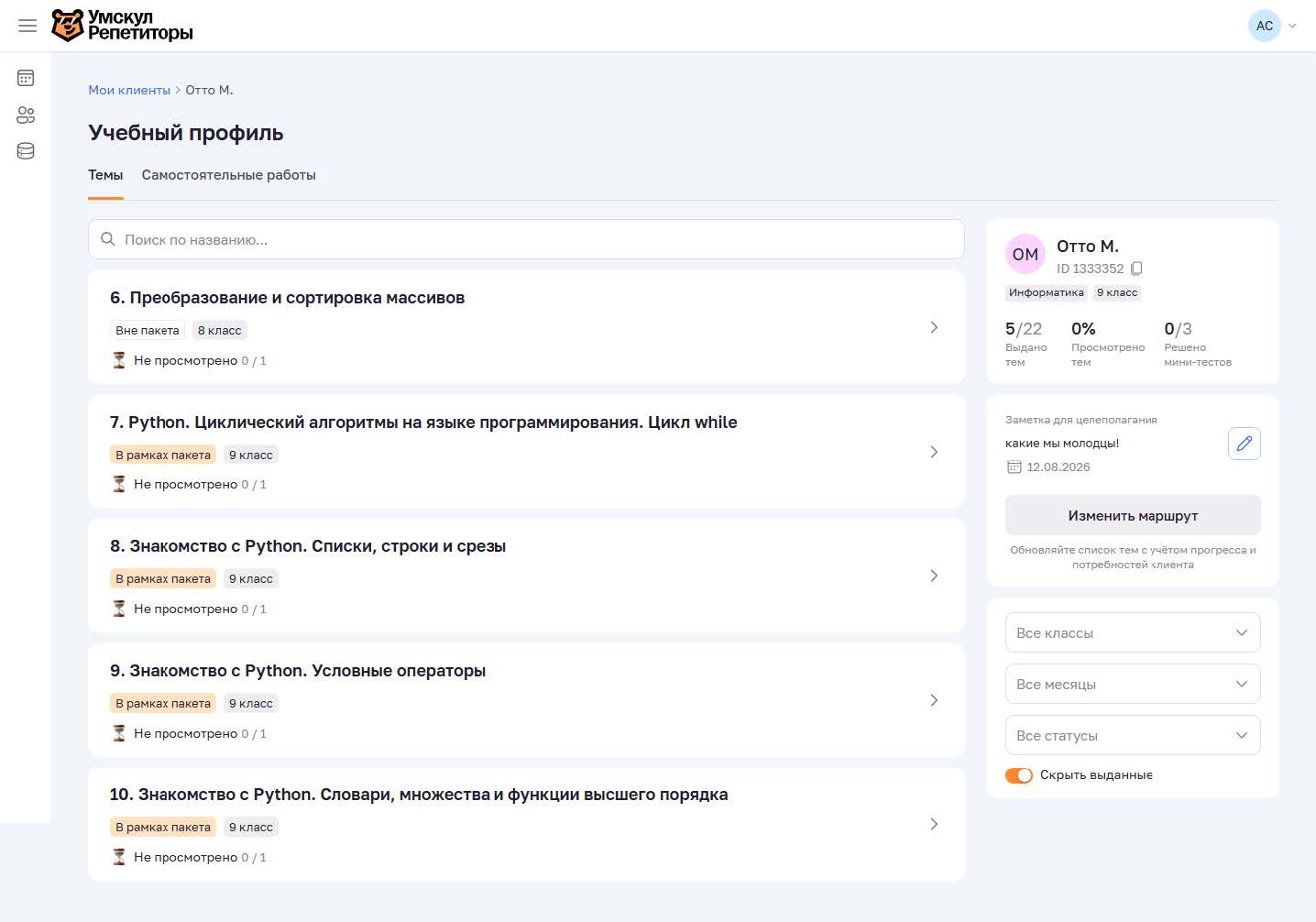
Рисунок 3.7 — Вкладка учебного маршрута клиента
Информационный блок клиента содержит счётчики «Выдано тем», «Просмотрено тем» и «Решено мини-тестов».
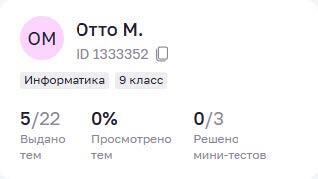
Рисунок 3.8 — Информационный блок клиента
На странице доступны следующие элементы управления: поле «Поиск по названию...», кнопка «Изменить маршрут», кнопка «+» для создания заметки целеполагания, фильтры «Все классы», «Все месяцы», «Все статусы» и переключатель «Скрыть выданные».
Результат: отображены состав маршрута, состояния тем и сведения о прогрессе клиента.
3.2.4 Состояния тем в перечне
Каждая тема маршрута отображается отдельной карточкой, содержащей порядковый номер и наименование темы, метку состояния, метку класса, дату открытия доступа и счётчик просмотра видеолекций. Предусмотрены три состояния темы.
Тема в состоянии «Выдана» открыта клиенту вместе с относящимися к ней видеолекциями.

Рисунок 3.9 — Тема в состоянии «Выдана»
Тема в состоянии «В рамках пакета» подлежит выдаче в пределах приобретённого клиентом пакета занятий.

Рисунок 3.10 — Тема в состоянии «В рамках пакета»
Тема в состоянии «Вне пакета» включена в маршрут, но выходит за пределы приобретённого пакета занятий.

Рисунок 3.11 — Тема в состоянии «Вне пакета»
По умолчанию выданные темы в перечне скрыты. Для их отображения следует выключить переключатель «Скрыть выданные».
3.2.5 Фильтрация перечня тем
Перечень тем маршрута может быть отобран по классу, месяцу и признаку просмотренности.
Для отбора по классу необходимо нажать «Все классы» и выбрать значение из раскрывшегося списка. Состав списка зависит от предметов и классов обучения клиента.
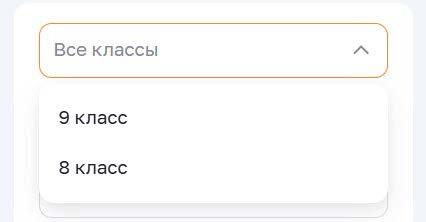
Рисунок 3.12 — Фильтр по классу, раскрытый список
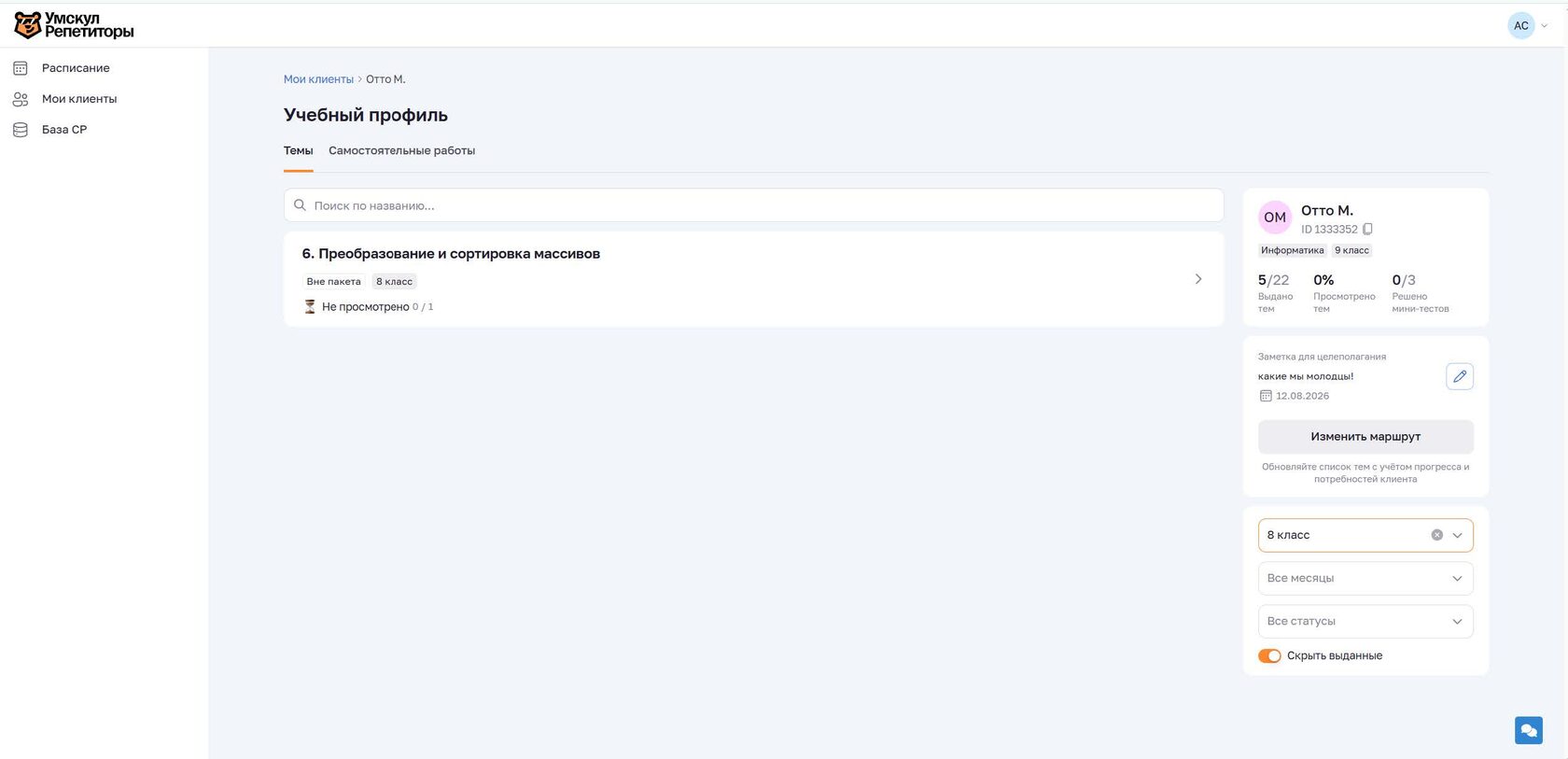
Рисунок 3.13 — Результат применения фильтра по классу
Для отбора по месяцу необходимо нажать «Все месяцы» и выбрать значение из прокручиваемого списка, содержащего двенадцать значений: «Январь», «Февраль», «Март», «Апрель», «Май», «Июнь», «Июль», «Август», «Сентябрь», «Октябрь», «Ноябрь», «Декабрь».
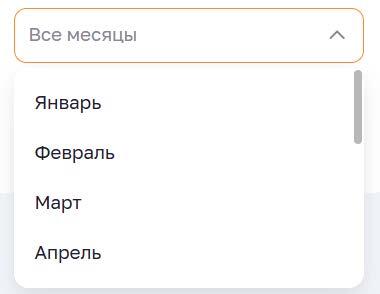
Рисунок 3.14 — Фильтр по месяцу, начало списка
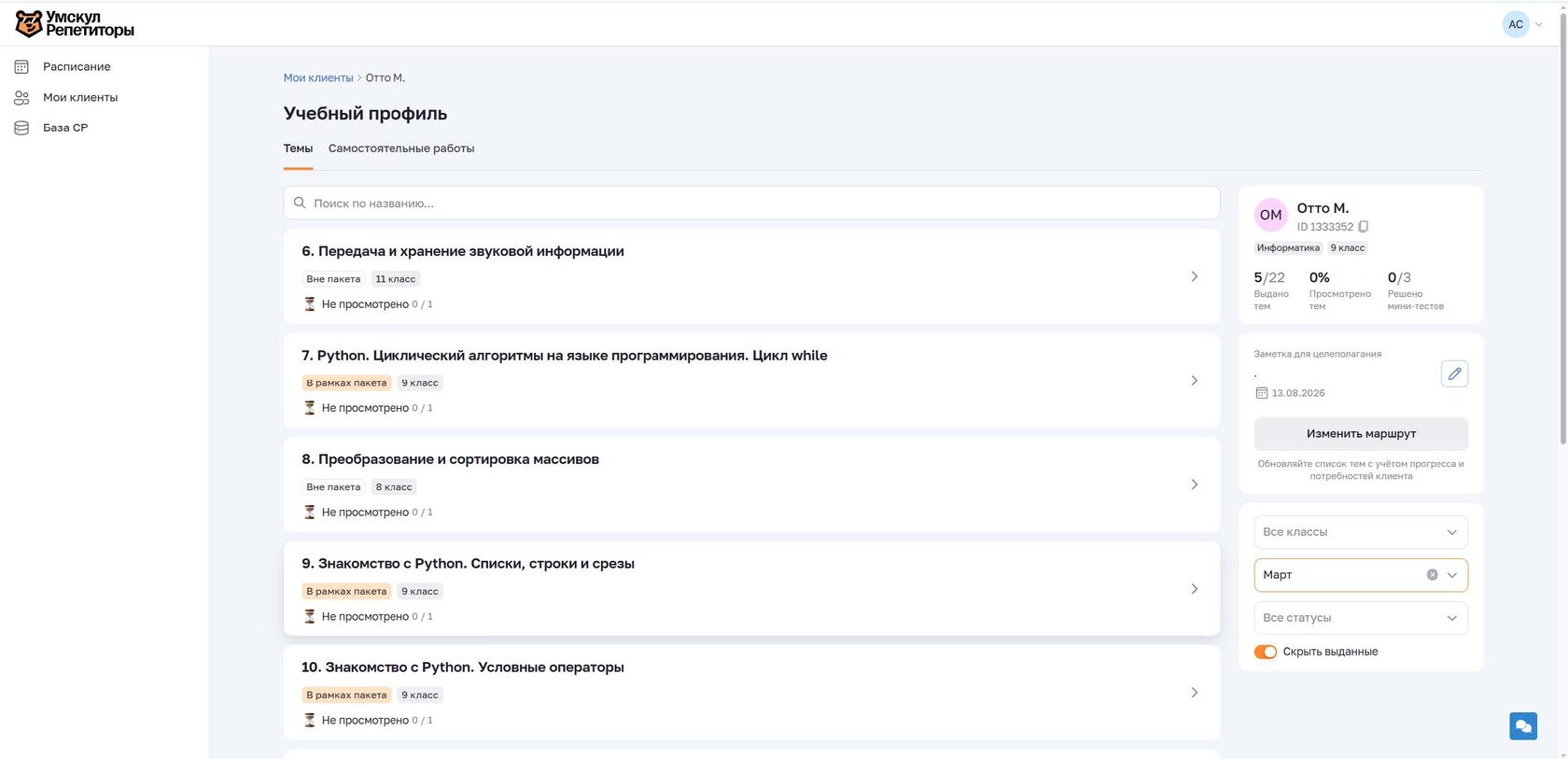
Рисунок 3.15 — Результат применения фильтра по месяцу
Для отбора по признаку просмотренности необходимо нажать «Все статусы» и выбрать одно из двух значений: «Просмотрено» или «Не просмотрено».
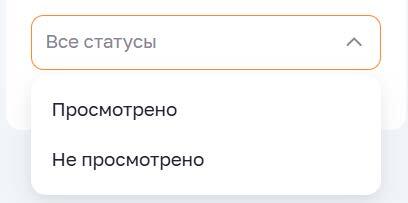
Рисунок 3.16 — Фильтр по признаку просмотренности, раскрытый список
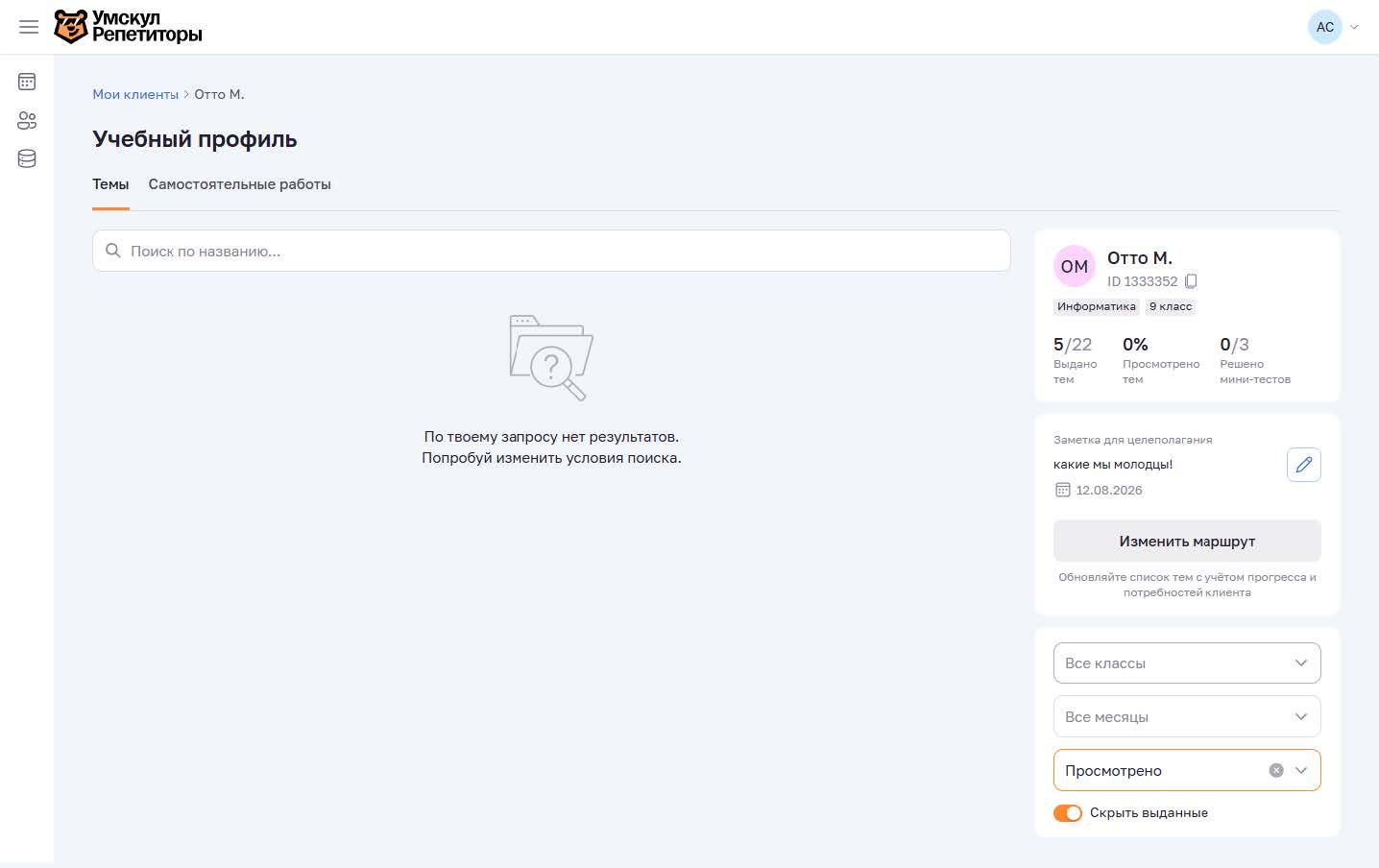
Рисунок 3.17 — Результат применения фильтра по признаку просмотренности
Для скрытия и отображения выданных тем используется переключатель «Скрыть выданные».
Рисунок 3.18 — Перечень тем при включённом переключателе «Скрыть выданные»
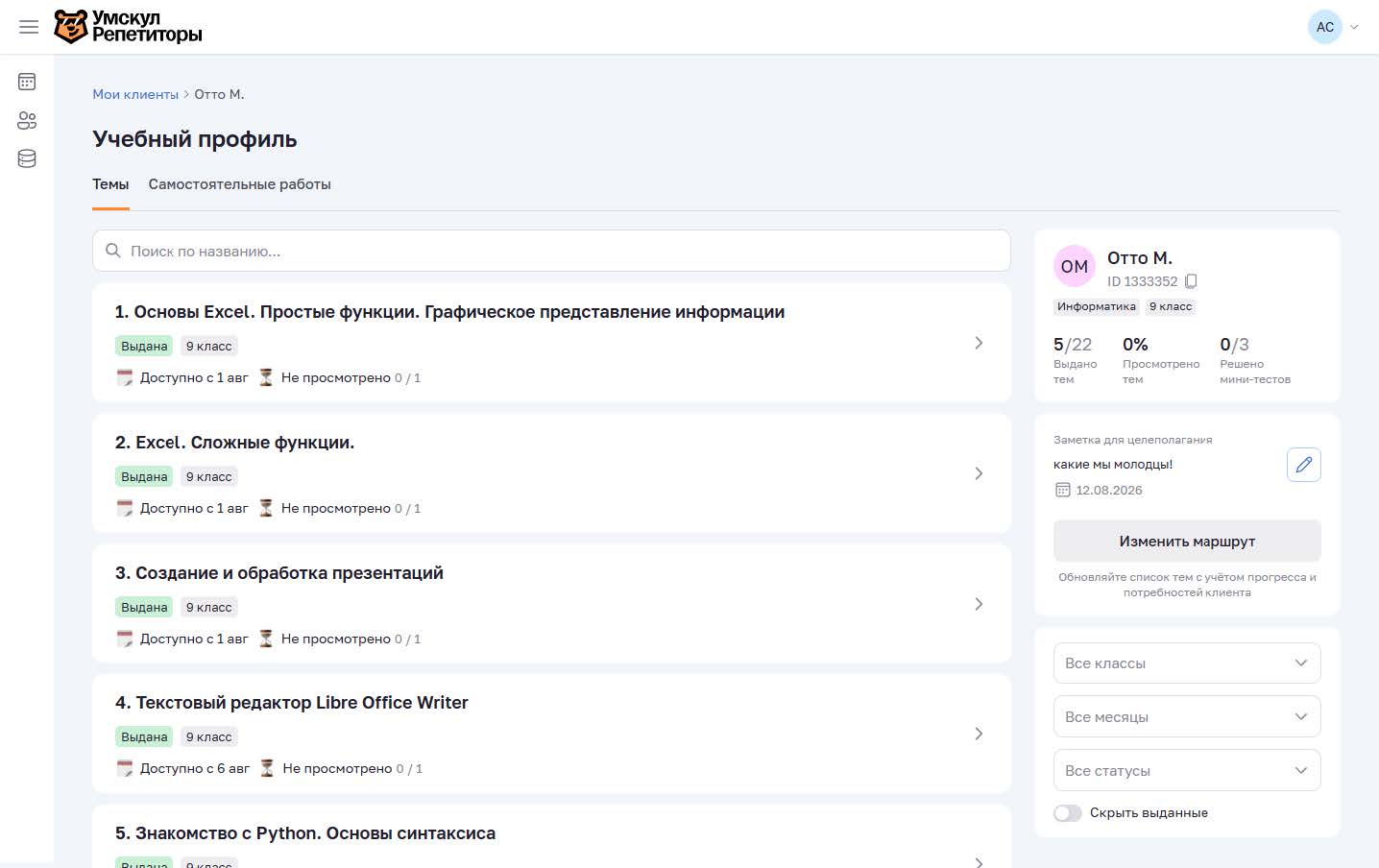
Рисунок 3.19 — Перечень тем при выключенном переключателе «Скрыть выданные»
Применённое условие отбора отображается в соответствующем поле; для его снятия следует нажать значок сброса в поле фильтра. Условия отбора действуют до их изменения пользователем и не влияют на состав маршрута клиента.
3.2.6 Поиск темы по наименованию
1) Установить курсор в поле «Поиск по названию...» и ввести фрагмент наименования темы → перечень фильтруется, совпадения подсвечиваются в заголовках тем.
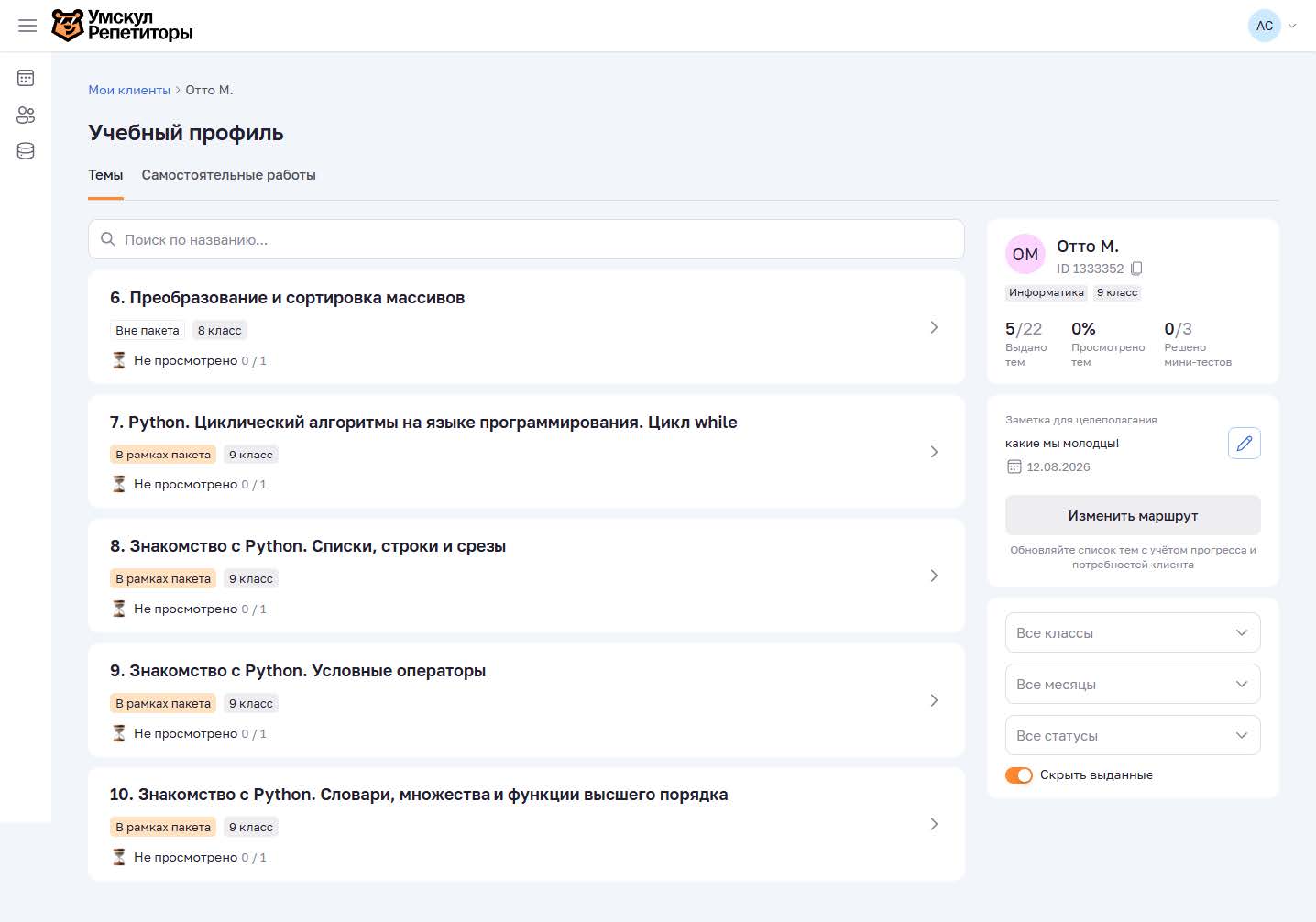
Рисунок 3.20 — Перечень тем до ввода поискового запроса
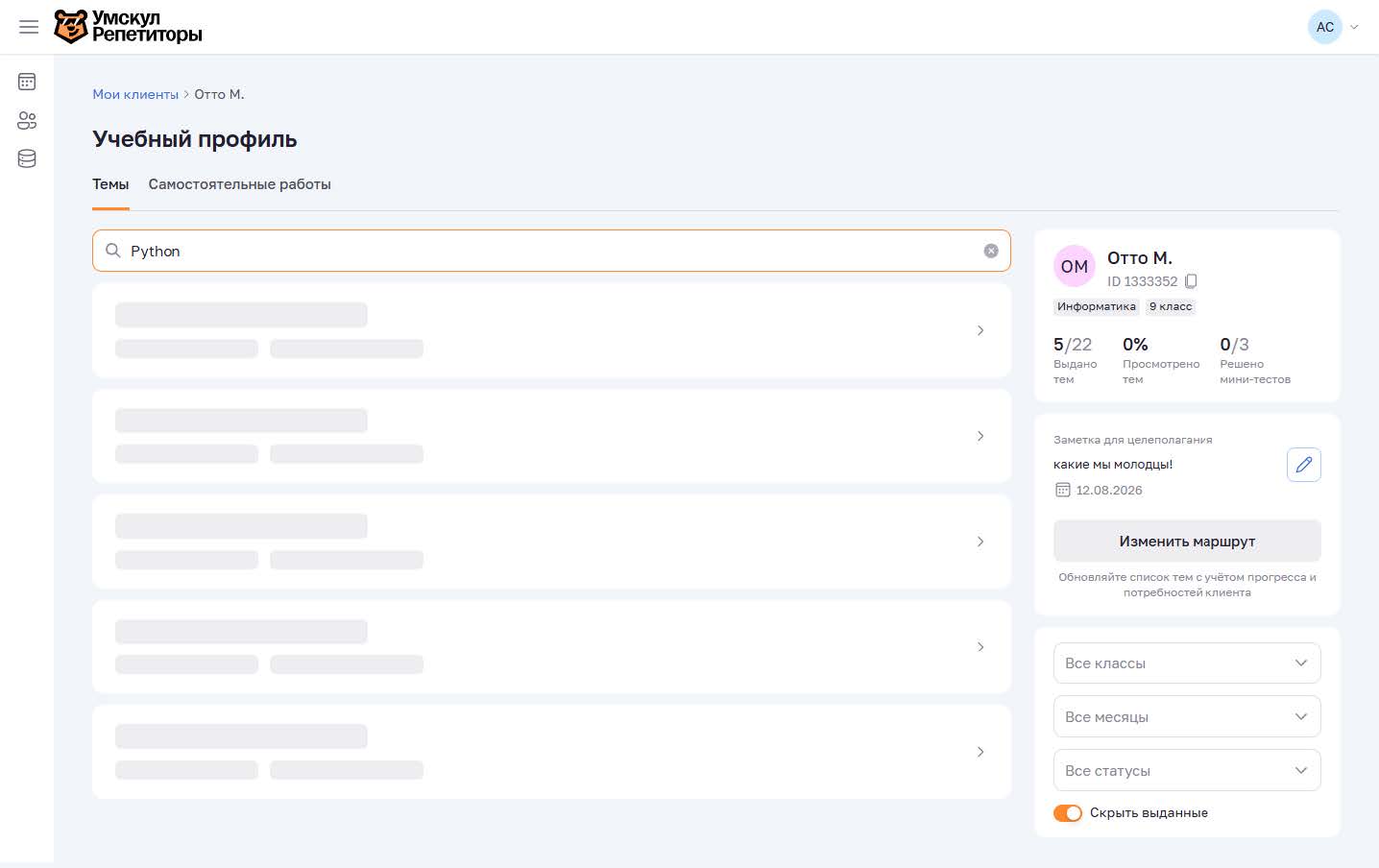
Рисунок 3.21 — Результат поиска по наименованию темы
Если совпадений не найдено, отображается пустое состояние перечня с сообщениями «По твоему запросу нет результатов.» и «Попробуй изменить условия поиска.».
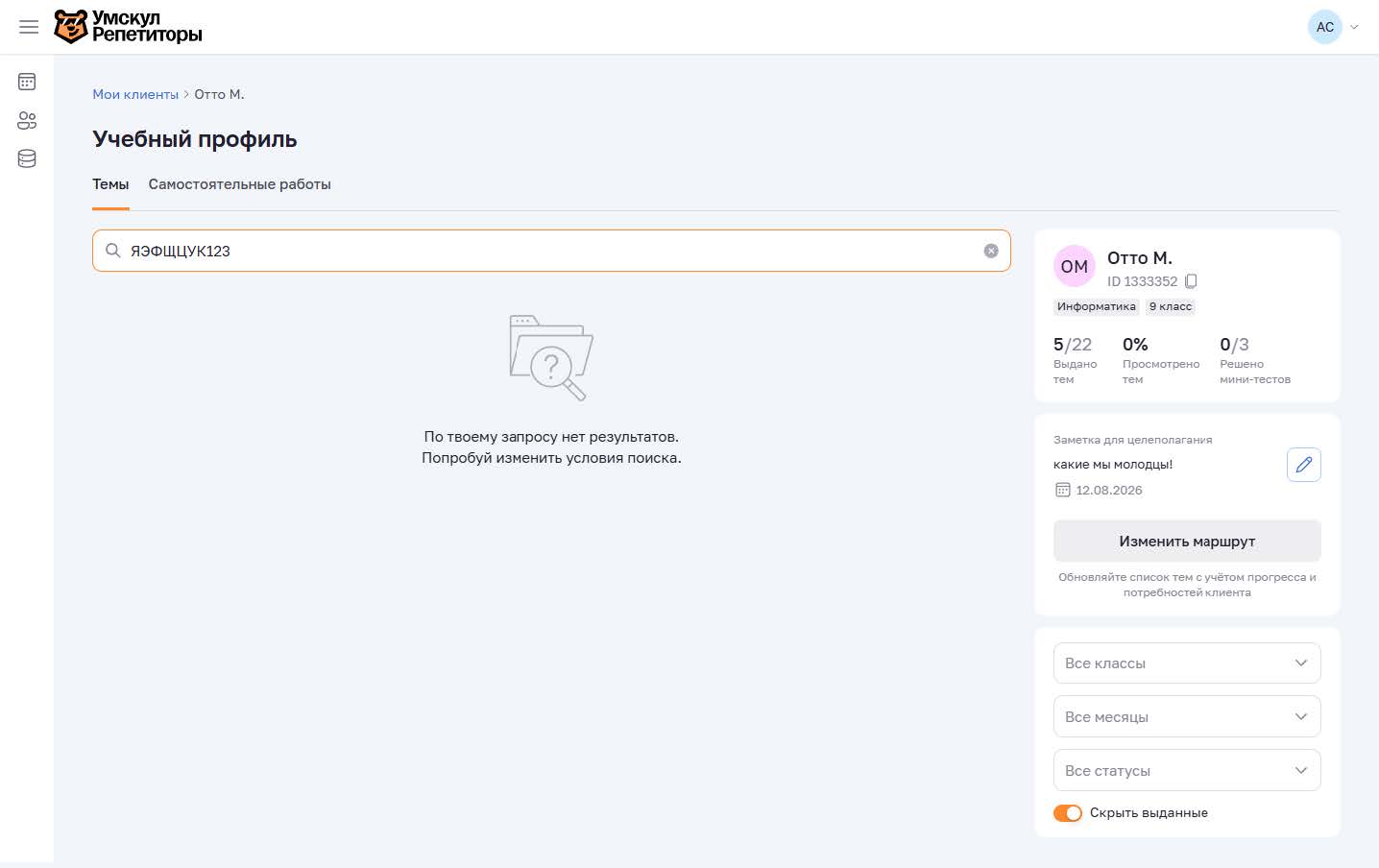
Рисунок 3.22 — Состояние «ничего не найдено»
Результат: в перечне отображаются только темы, соответствующие заданным условиям отбора.
3.2.7 Заметка для целеполагания
По каждому маршруту клиента ведётся одна заметка целеполагания. При отсутствии заметки в соответствующем блоке отображается символ «—».
1) Нажать кнопку «+» в блоке «Заметка для целеполагания» → открывается окно с пустым полем ввода и счётчиком «0/120».
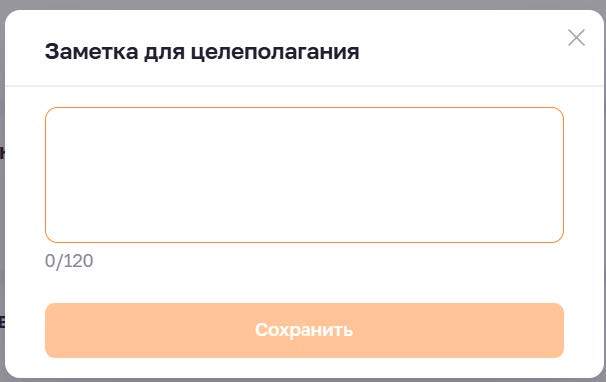
Рисунок 3.23 — Окно заметки для целеполагания, пустое поле
2) Ввести текст заметки → счётчик символов обновляется, кнопка «Сохранить» становится активной.
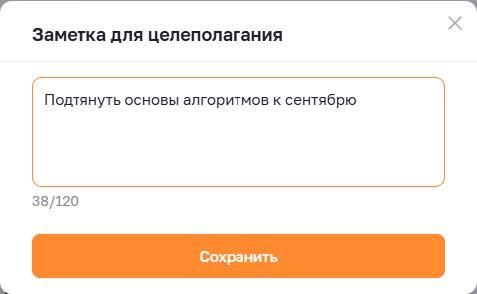
Рисунок 3.24 — Окно заметки для целеполагания, заполненное поле
3) Нажать кнопку «Сохранить» → заметка сохраняется, её текст и дата последнего изменения отображаются в блоке заметки.
К тексту заметки применяются следующие ограничения.
При пустом поле кнопка «Сохранить» неактивна.
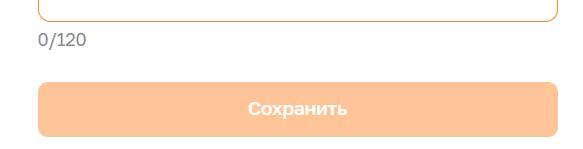
Рисунок 3.25 — Кнопка «Сохранить» неактивна при пустом поле
Длина текста ограничена 120 символами. При вводе большего количества символов поле обрезает текст, счётчик отображает значение «120/120».
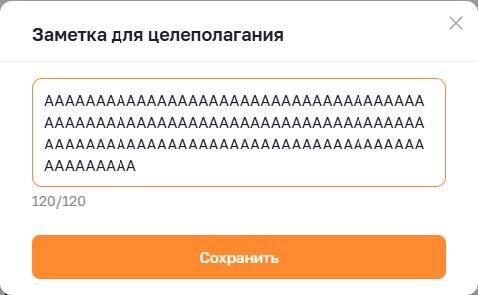
Рисунок 3.26 — Ограничение длины текста заметки
Текст, содержащий ссылку, не сохраняется: окно остаётся открытым, заметка не создаётся. В этом случае следует удалить ссылку из текста и повторить сохранение.
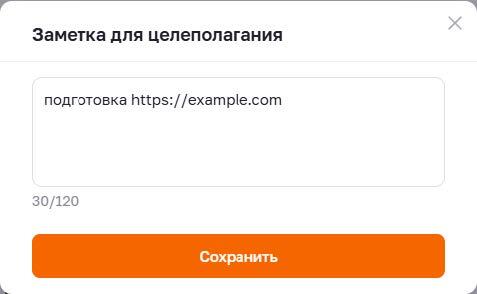
Рисунок 3.27 — Попытка сохранения заметки с текстом, содержащим ссылку
Результат: заметка сохранена; её текст и дата последнего изменения отображаются на странице маршрута.
3.2.8 Страница темы маршрута и состав видеолекций
1) В перечне тем маршрута нажать на карточку темы → открывается страница темы.
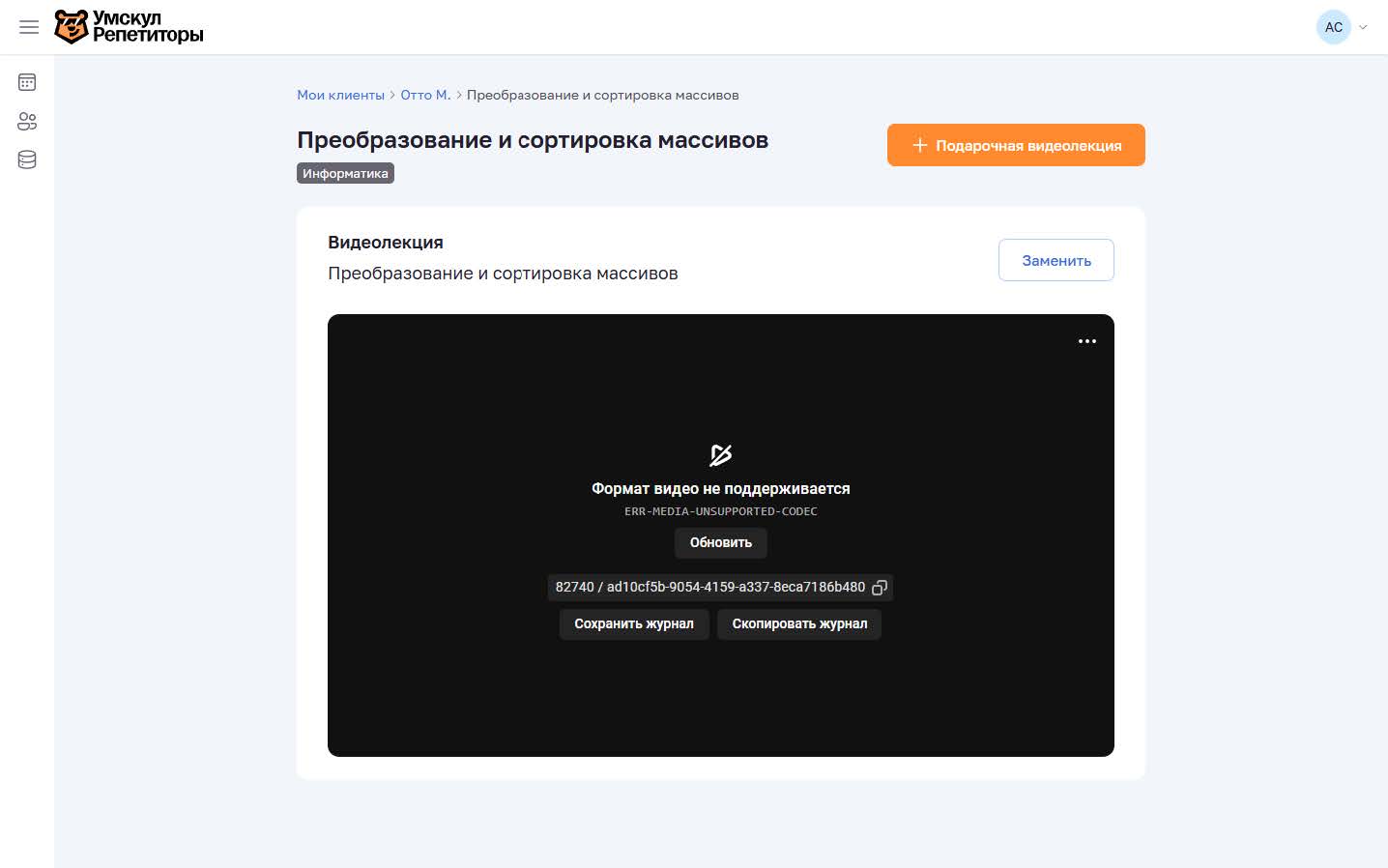
Рисунок 3.28 — Страница темы маршрута
Страница содержит перечень видеолекций темы. Для каждой видеолекции отображаются наименование, признак подарочной, признак замены (с указанием причины), номер по порядку, статус просмотра и кнопки «Заменить» и «Удалить». Видеолекции с признаком «Заменить» отображаются с меткой «Заменена» и наименованием видеолекции, пришедшей на замену.
Результат: отображён фактический состав учебного материала темы.
3.2.9 Добавление подарочной видеолекции
1) Нажать кнопку «+ Подарочная видеолекция» → открывается окно «Добавление подарочной видеолекции».
2) Ввести фрагмент наименования в поле «Поиск по названию...» → перечень видеолекций фильтруется.
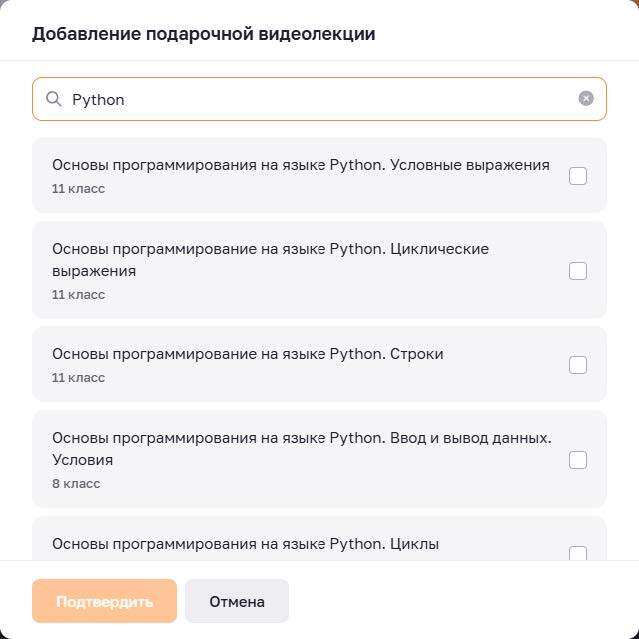
Рисунок 3.29 — Поиск видеолекции по наименованию
3) Отметить флажок у нужной видеолекции → кнопка «Подтвердить» становится активной.
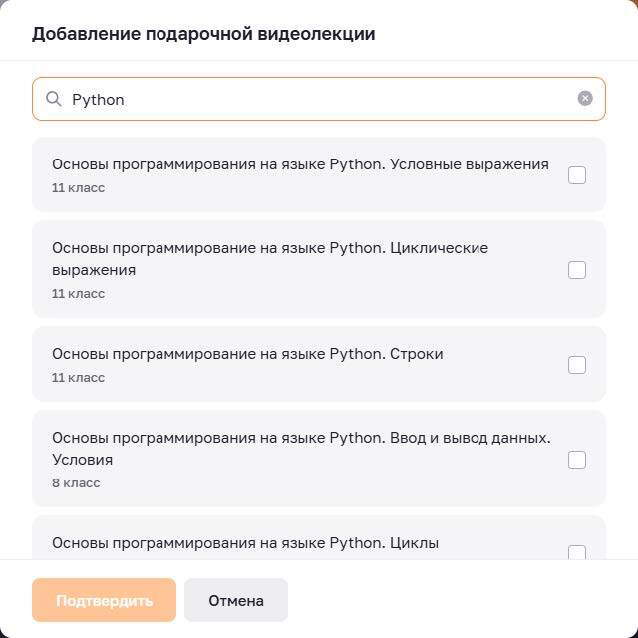
Рисунок 3.30 — Выбор видеолекции для добавления
4) Нажать кнопку «Подтвердить».
Результат: видеолекция включена в состав темы с признаком подарочной; если тема уже выдана клиенту, добавленная видеолекция становится доступна ему в составе этой темы.
У видеолекций, ранее добавленных в тему, вместо флажка отображается отметка о добавлении. Для закрытия окна без сохранения следует нажать кнопку «Отмена».
3.2.10 Замена видеолекции
1) У заменяемой видеолекции нажать кнопку «Заменить» → открывается окно «Замена видеолекции» с меткой «Текущая ТВЛ».
2) Ввести фрагмент наименования в поле «Поиск по названию...» → перечень фильтруется.
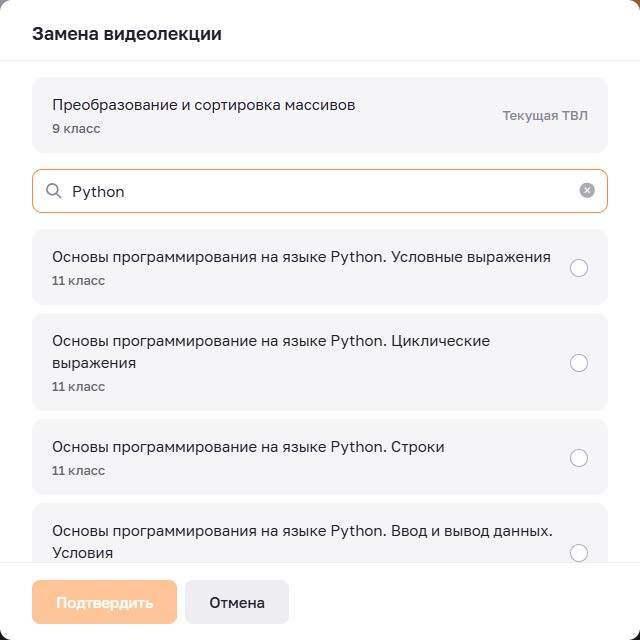
Рисунок 3.31 — Поиск видеолекции для замены
3) Выбрать переключатель у нужной видеолекции и нажать кнопку «Подтвердить» → открывается окно «Причина замены видеолекции».
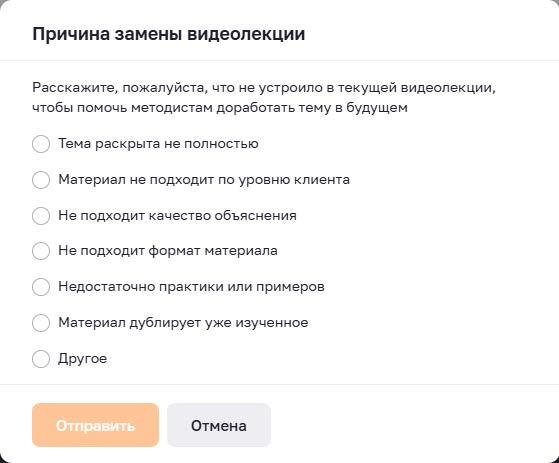
Рисунок 3.32 — Окно «Причина замены видеолекции»
4) Выбрать причину замены из перечня.
5) Нажать кнопку «Отправить».
В окне выбора причины отображается пояснение: «Расскажите, пожалуйста, что не устроило в текущей видеолекции, чтобы помочь методистам доработать тему в будущем». Предусмотрены семь причин замены: «Тема раскрыта не полностью», «Материал не подходит по уровню клиента», «Не подходит качество объяснения», «Не подходит формат материала», «Недостаточно практики или примеров», «Материал дублирует уже изученное», «Другое».
При выборе причины «Другое» отображается поле комментария со счётчиком «0/500».
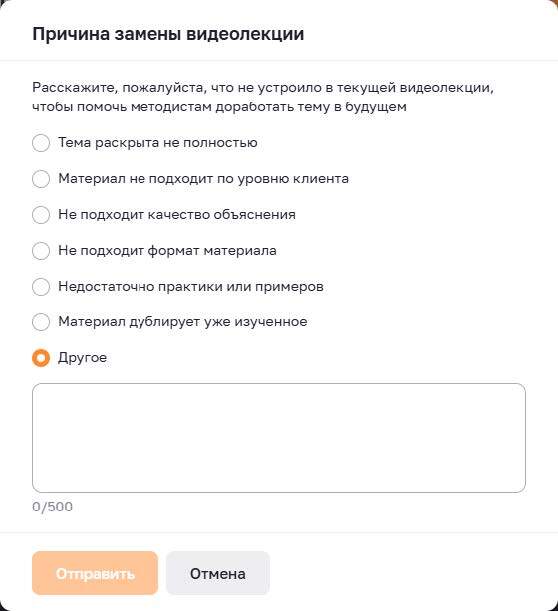
Рисунок 3.33 — Поле комментария при выборе причины «Другое»
Длина комментария должна составлять не менее 10 и не более 500 символов. При вводе менее 10 символов под полем отображается сообщение «Минимальное количество символов: 10», кнопка «Отправить» неактивна.
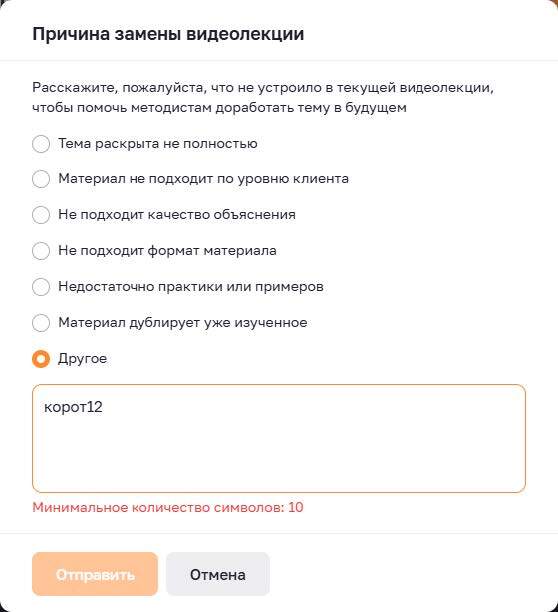
Рисунок 3.34 — Сообщение о недостаточной длине комментария
После достижения требуемой длины сообщение об ошибке исчезает, кнопка «Отправить» становится активной.
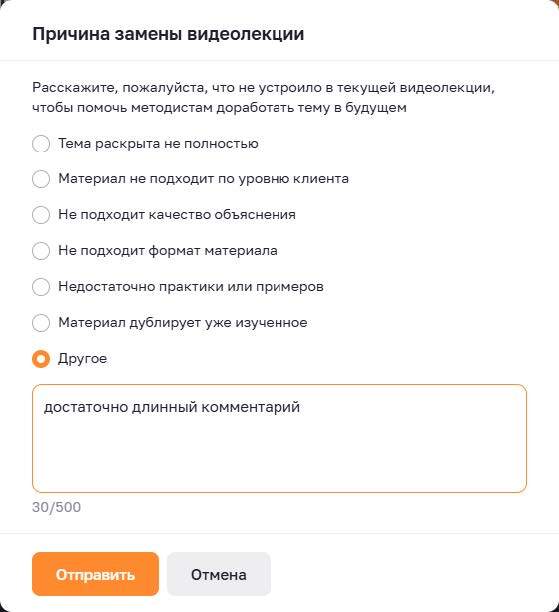
Рисунок 3.35 — Комментарий требуемой длины, кнопка «Отправить» активна
Результат: в составе темы вместо прежней видеолекции отображается новая; для выданной темы клиенту становится доступна новая видеолекция вместо прежней.
3.2.11 Редактирование маршрута
1) На вкладке «Темы» нажать кнопку «Изменить маршрут» → открывается страница «Редактирование индивидуального маршрута».
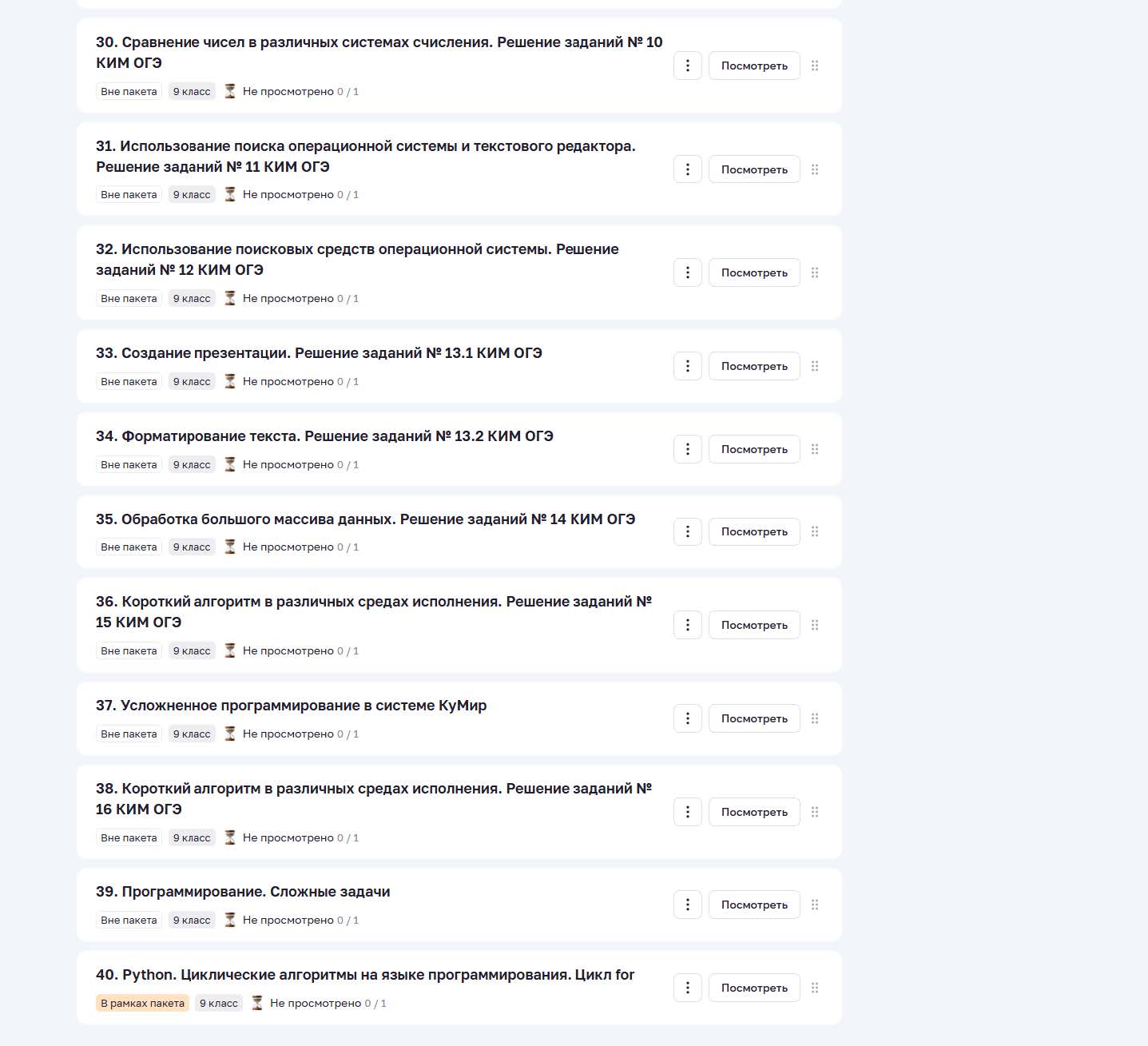
Рисунок 3.36 — Страница редактирования индивидуального маршрута
На странице доступны поле «Поиск по названию...», кнопка «+ Добавить темы», кнопка «Сохранить изменения», переключатель «Скрыть выданные», кнопка «+» для заметки целеполагания и кнопка «Посмотреть» у каждой темы. До внесения изменений кнопка «Сохранить изменения» неактивна.
У невыданных тем дополнительно отображаются кнопка меню и маркер перетаскивания. У выданных тем эти элементы отсутствуют: изменению подлежит только невыданная часть маршрута.
1) Нажать кнопку меню у невыданной темы → раскрываются команды перемещения.
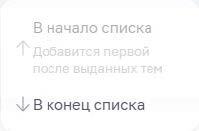
Рисунок 3.37 — Меню темы на странице редактирования маршрута
2) Выбрать команду «В начало списка» либо «В конец списка» → порядковые номера тем перестраиваются.
Команда «В начало списка» сопровождается пояснением «Добавится после выданных».
Изменение порядка темы также выполняется перетаскиванием с помощью маркера перетаскивания.
3.2.12 Добавление тем в маршрут
1) На странице редактирования маршрута нажать кнопку «+ Добавить темы» → открывается окно «Добавление тем».
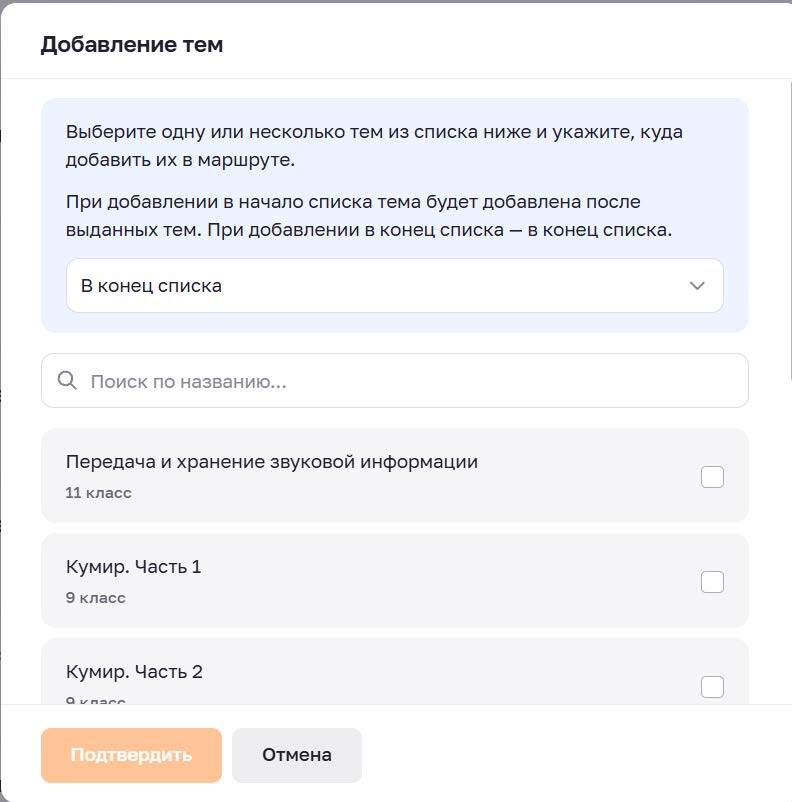
Рисунок 3.38 — Окно «Добавление тем»
2) Раскрыть список позиции вставки и выбрать значение «В начало списка» либо «В конец списка». По умолчанию установлено значение «В конец списка».
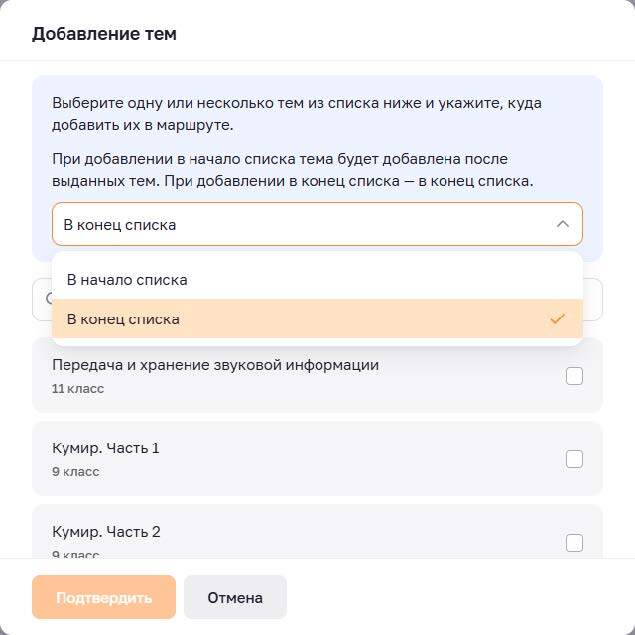
Рисунок 3.39 — Выбор позиции вставки тем
3) Ввести фрагмент наименования в поле «Поиск по названию...» и отметить флажки у нужных тем.
4) Нажать кнопку «Подтвердить».
В окне отображаются пояснения: «Выберите одну или несколько тем из списка ниже и укажите, куда добавить их в маршруте.» и «При добавлении в начало списка тема будет добавлена после выданных тем. При добавлении в конец списка — в конец списка.».
Результат: выбранные темы включены в маршрут в указанную позицию.
3.2.13 Сохранение и отмена изменений маршрута
После внесения изменений кнопка «Сохранить изменения» становится активной. Изменения применяются только после нажатия этой кнопки.
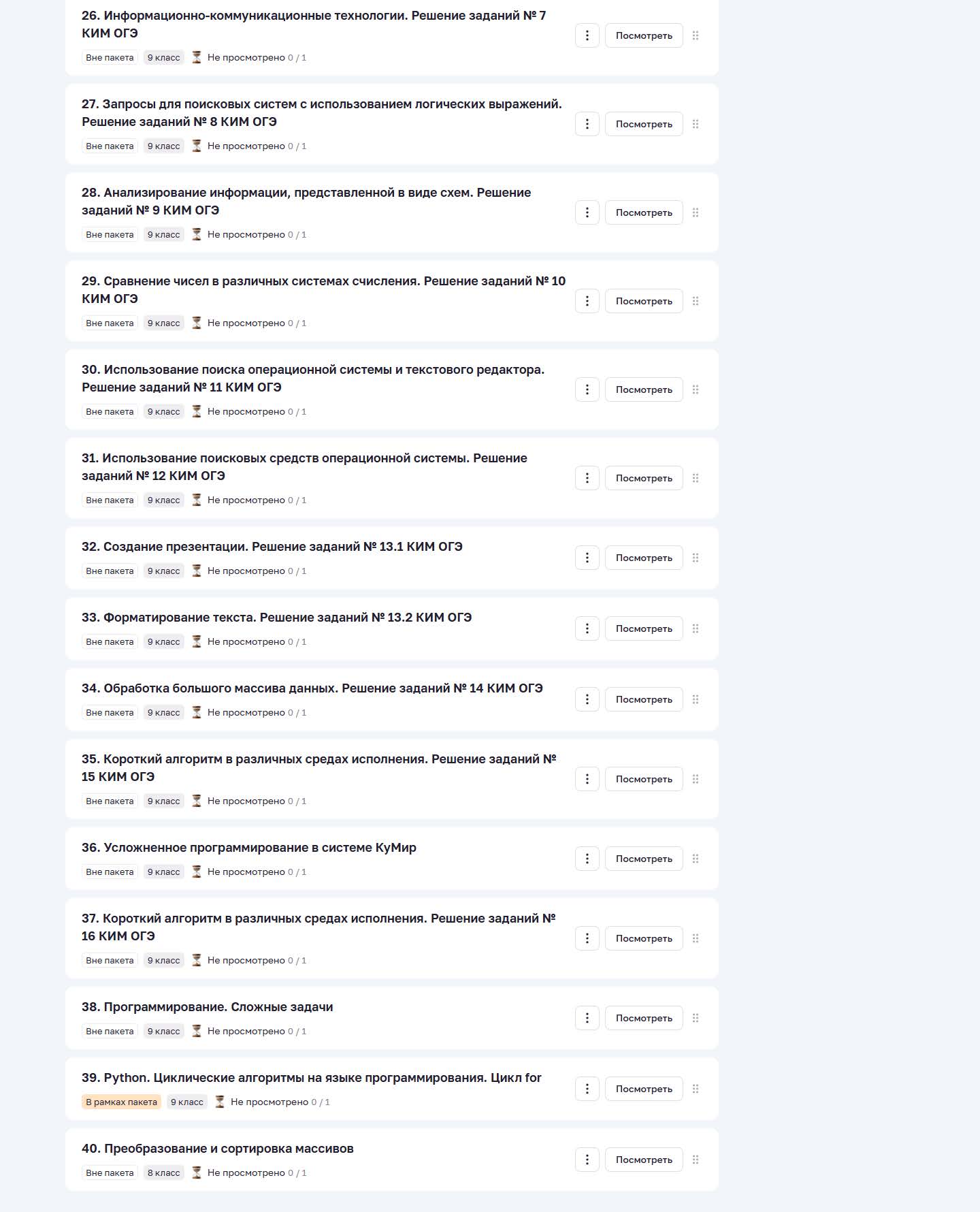
Рисунок 3.40 — Страница редактирования маршрута с внесёнными изменениями
При попытке покинуть страницу с несохранёнными изменениями выводится диалог «Изменения не сохранены» с пояснением «Если вы уйдете со страницы, внесённые изменения будут потеряны. Сохранить их перед выходом?» и кнопками «Сохранить» и «Не сохранять».
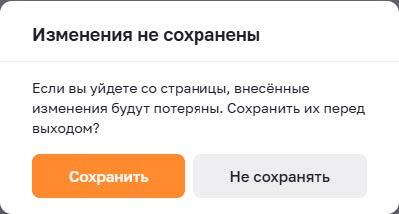
Рисунок 3.41 — Диалог несохранённых изменений
Результат: при выборе «Сохранить» изменения применяются; при выборе «Не сохранять» изменения отбрасываются, исходный порядок тем маршрута восстанавливается.
3.3 Работа пользователя с ролью «методист»
Пользователю с ролью «методист» доступны два раздела: «Траектории» и «Темы». Разделы работы с клиентами и расписанием этой роли не предоставляются.
3.3.1 Главная страница и навигация
После входа отображается главная страница с двумя карточками перехода: «Траектории» с подписью «Планирование учебного пути» и «Темы» с подписью «Редактирование ТВЛ».
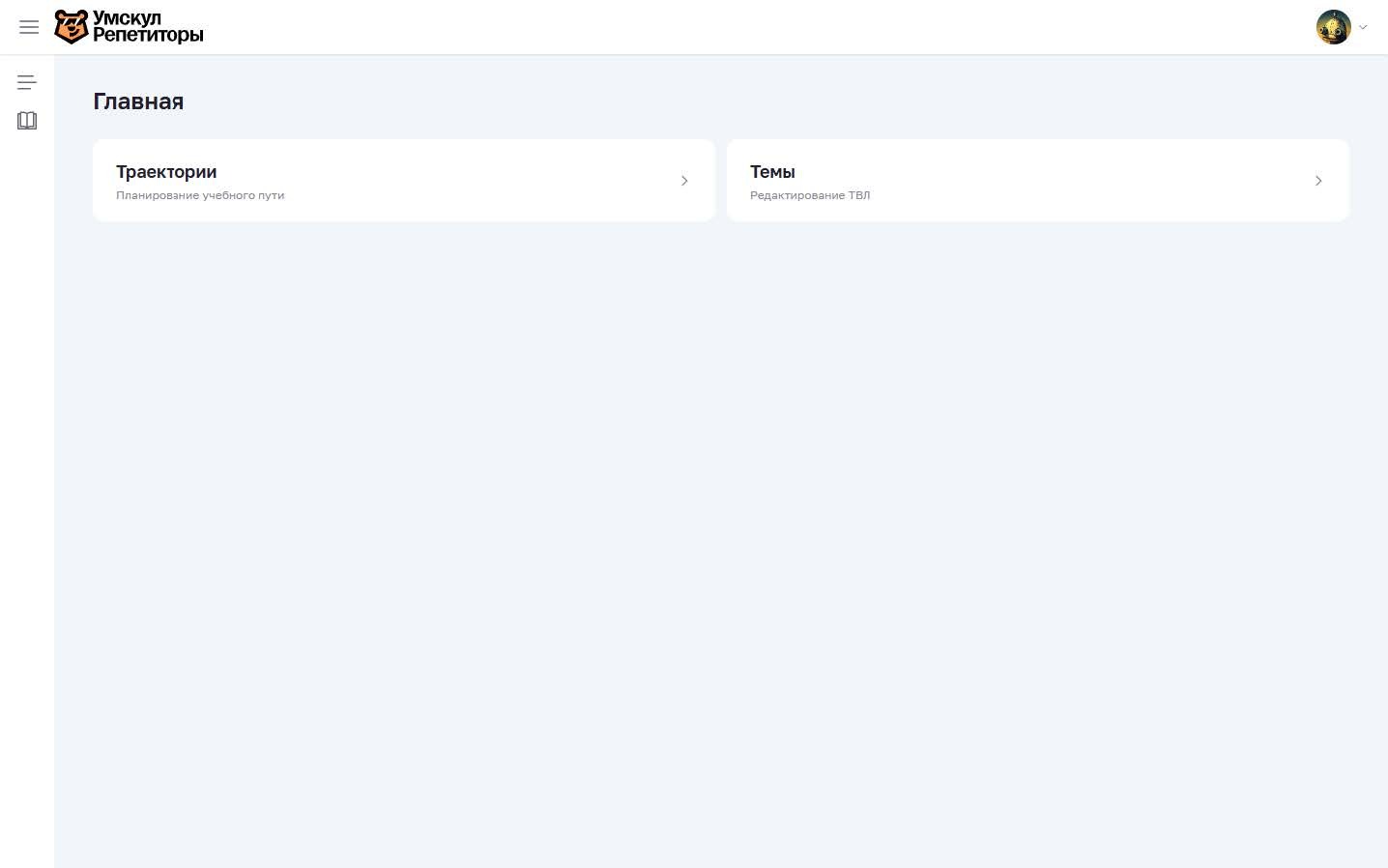
Рисунок 3.42 — Главная страница личного кабинета (роль «методист»)
Переход между разделами также выполняется через боковое меню, содержащее два пункта: «Траектории» и «Темы».
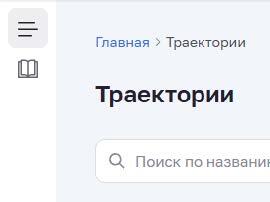
Рисунок 3.43 — Боковое меню роли «методист»
Меню профиля вызывается кнопкой в правом верхнем углу страницы и содержит переключатель «Тёмная тема» и пункт «Выйти».
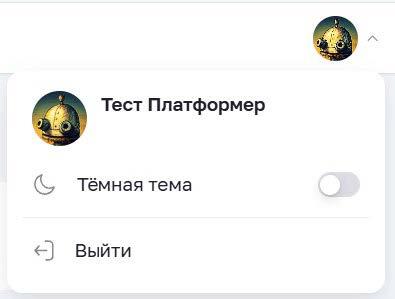
Рисунок 3.44 — Меню профиля пользователя с ролью «методист»
3.3.2 Раздел «Траектории»
1) В боковом меню выбрать пункт «Траектории» → открывается перечень шаблонных траекторий.
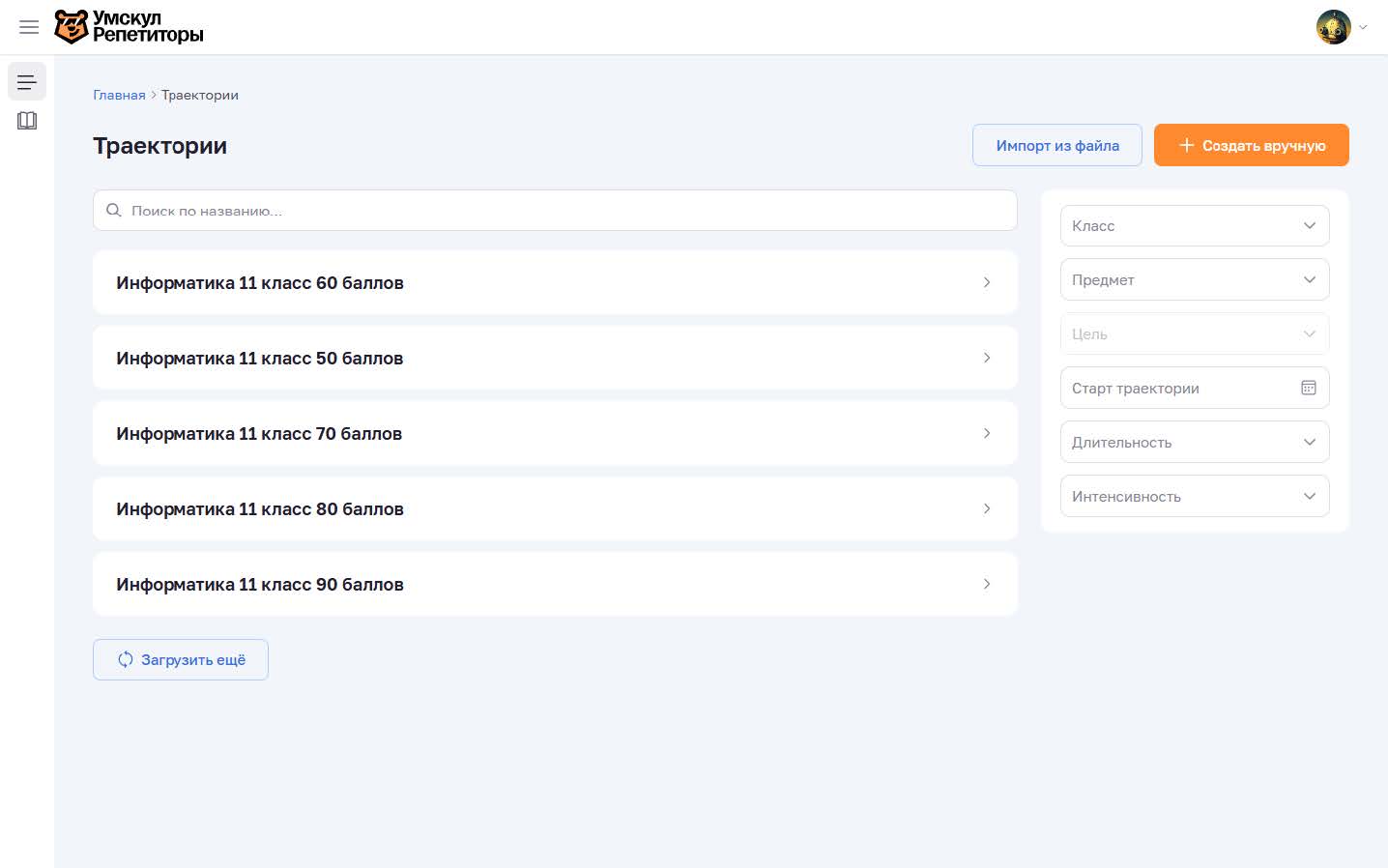
Рисунок 3.45 — Раздел «Траектории»
На странице доступны кнопки «Импорт из файла» и «Создать вручную», поле «Поиск по названию...», карточка фильтров и кнопка «Загрузить ещё». Перечень подгружается порциями по пять карточек; переход к траектории выполняется нажатием на её карточку.
3.3.3 Отбор траекторий по параметрам
Карточка фильтров содержит поля «Класс», «Предмет», «Цель», «Старт траектории», «Длительность» и «Интенсивность». При уменьшении ширины окна фильтры переносятся в отдельное модальное окно.
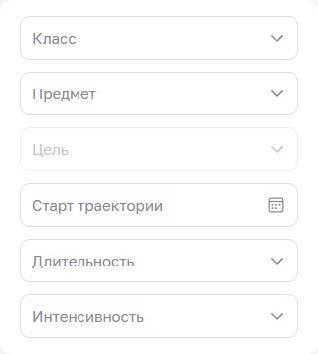
Рисунок 3.46 — Карточка фильтров раздела «Траектории»
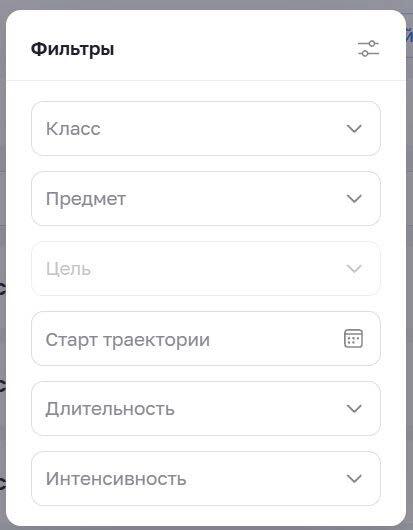
Рисунок 3.47 — Модальное окно фильтров
Список «Класс» содержит значения от 5 до 11 класса.
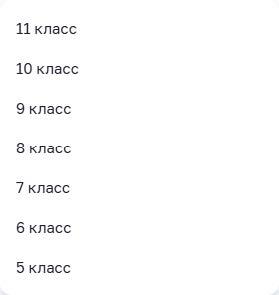
Рисунок 3.48 — Фильтр «Класс», раскрытый список
Список «Предмет» зависит от выбранного класса.
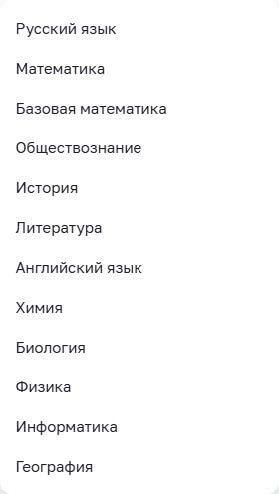
Рисунок 3.49 — Фильтр «Предмет», раскрытый список
Список «Цель» становится доступен после выбора класса и предмета.
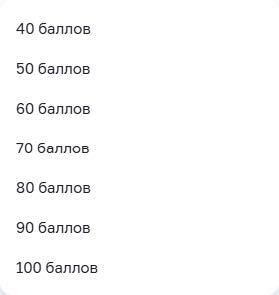
Рисунок 3.50 — Фильтр «Цель», раскрытый список
Список «Длительность» содержит четыре значения: «3 месяца», «6 месяцев», «9 месяцев», «1 год».

Рисунок 3.51 — Фильтр «Длительность», раскрытый список
Список «Интенсивность» содержит семь значений — от «1 раз в неделю» до «7 раз в неделю».
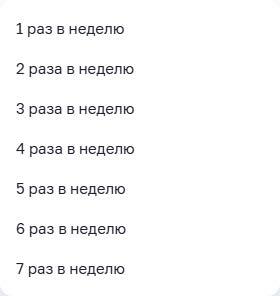
Рисунок 3.52 — Фильтр «Интенсивность», раскрытый список
После выбора значений перечень траекторий отбирается по заданным условиям. Каждое поле фильтра допускает сброс значения.
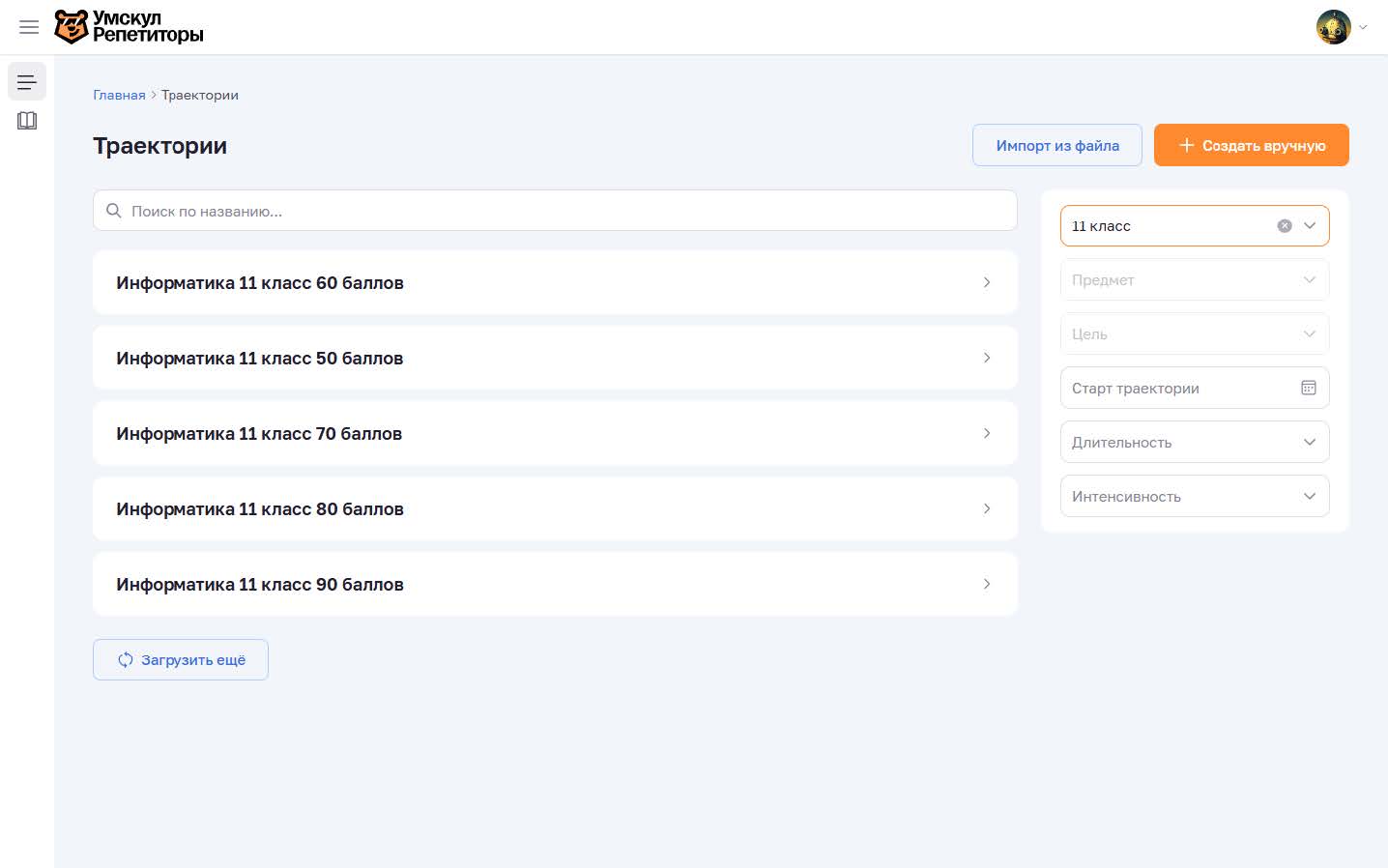
Рисунок 3.53 — Результат применения фильтров
3.3.4 Поиск траектории по наименованию
1) Установить курсор в поле «Поиск по названию...» и ввести фрагмент наименования → перечень фильтруется.
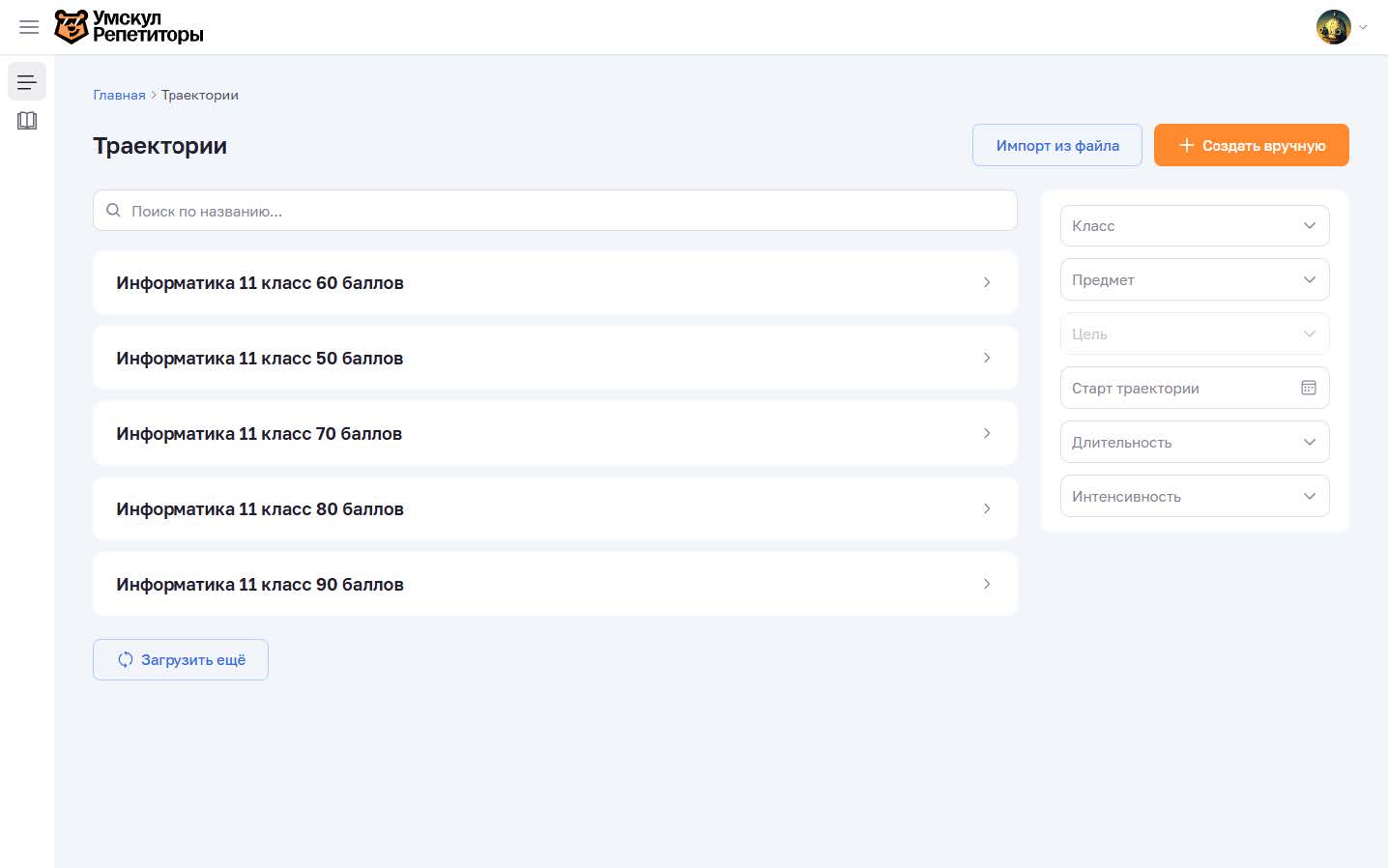
Рисунок 3.54 — Перечень траекторий до ввода поискового запроса
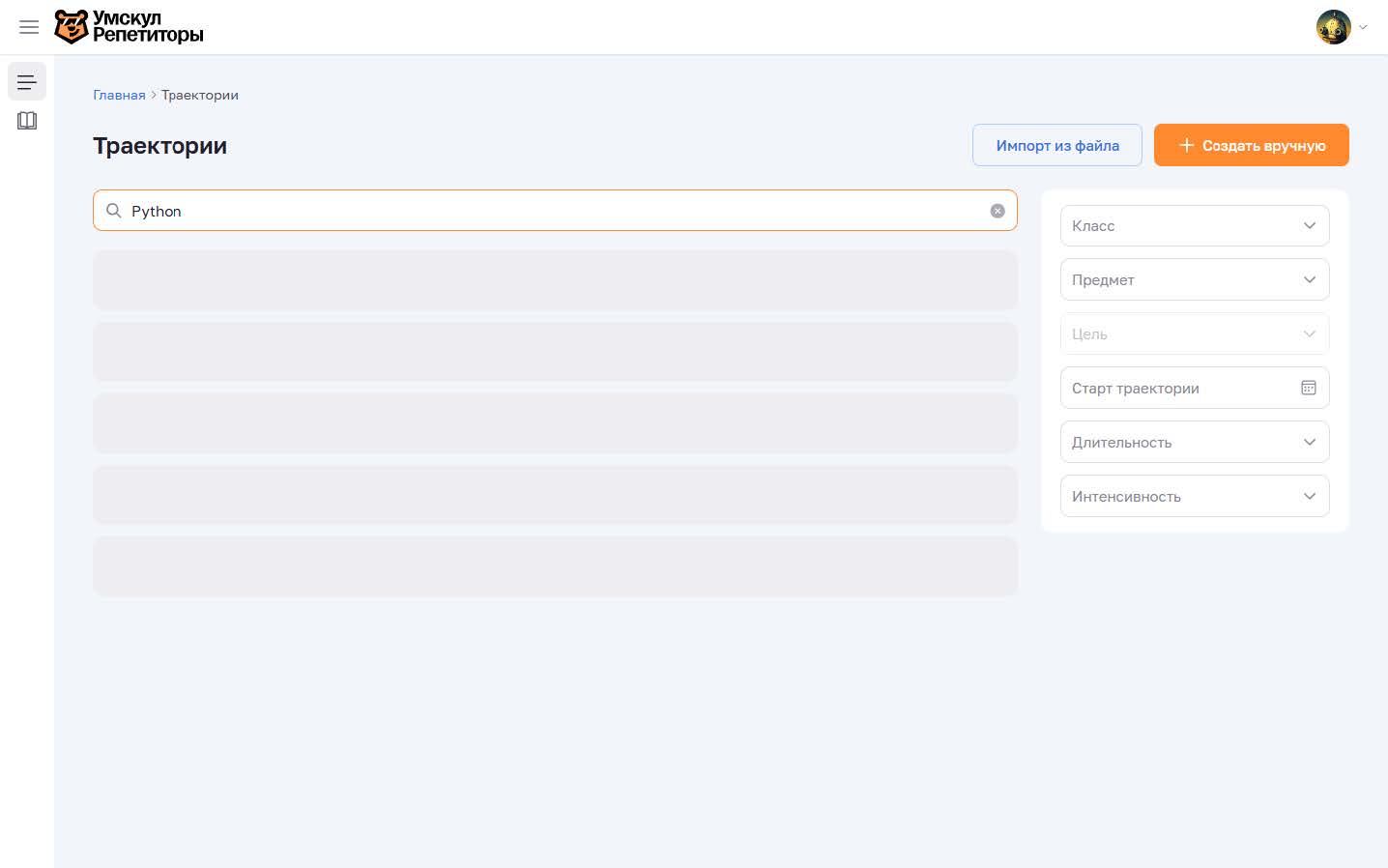
Рисунок 3.55 — Результат поиска траектории
Если совпадений не найдено, отображается сообщение «По твоему запросу нет результатов.». При заданных фильтрах сообщение дополняется текстом «Попробуй изменить условия поиска.».
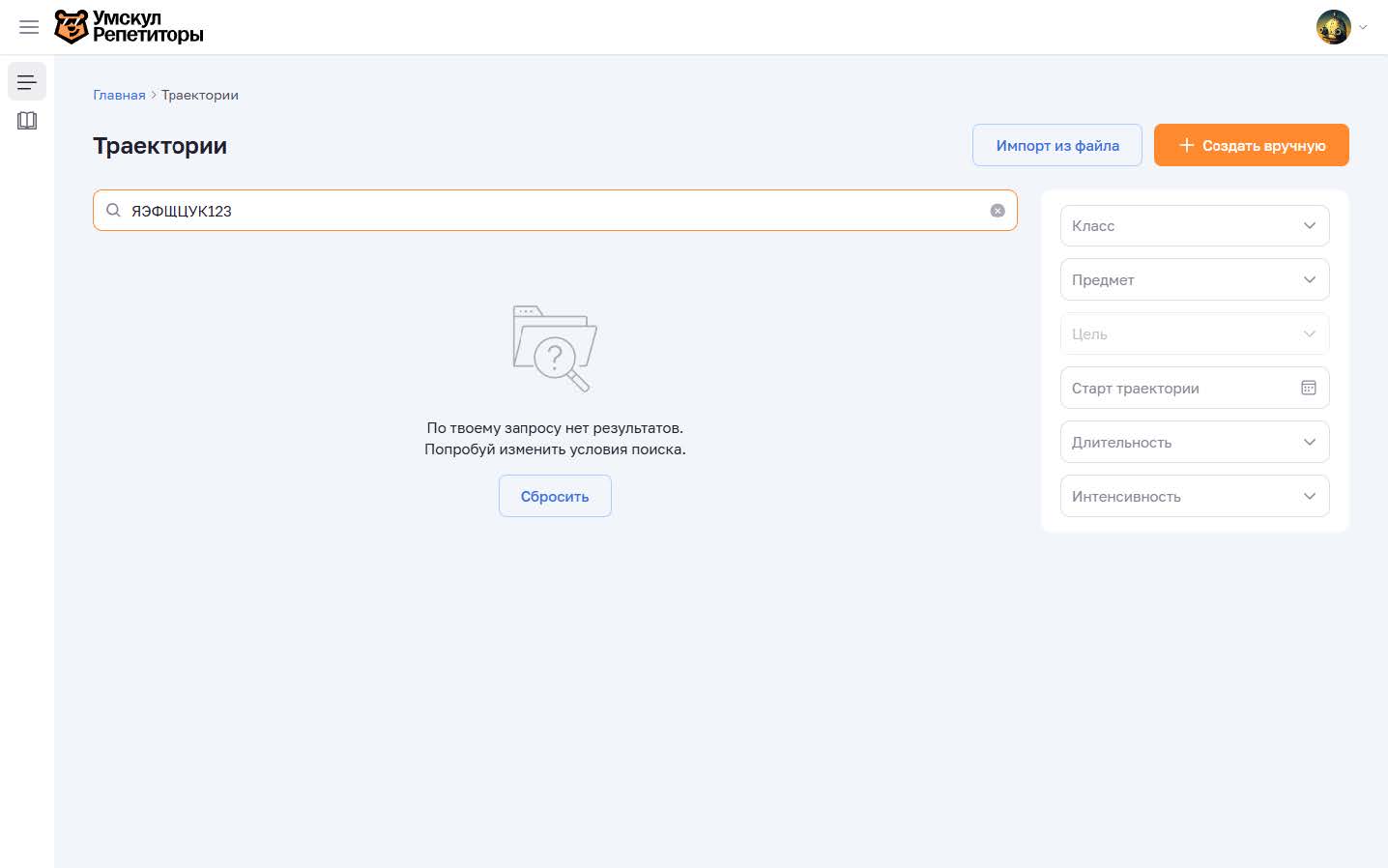
Рисунок 3.56 — Состояние «ничего не найдено» в разделе «Траектории»
3.3.5 Создание шаблонной траектории
1) В разделе «Траектории» нажать «Создать вручную» → открывается форма «Создание траектории».
2) Заполнить поля «Класс», «Предмет», «Цель», «Старт траектории», «Длительность», «Интенсивность».
3) Нажать кнопку «Сохранить».
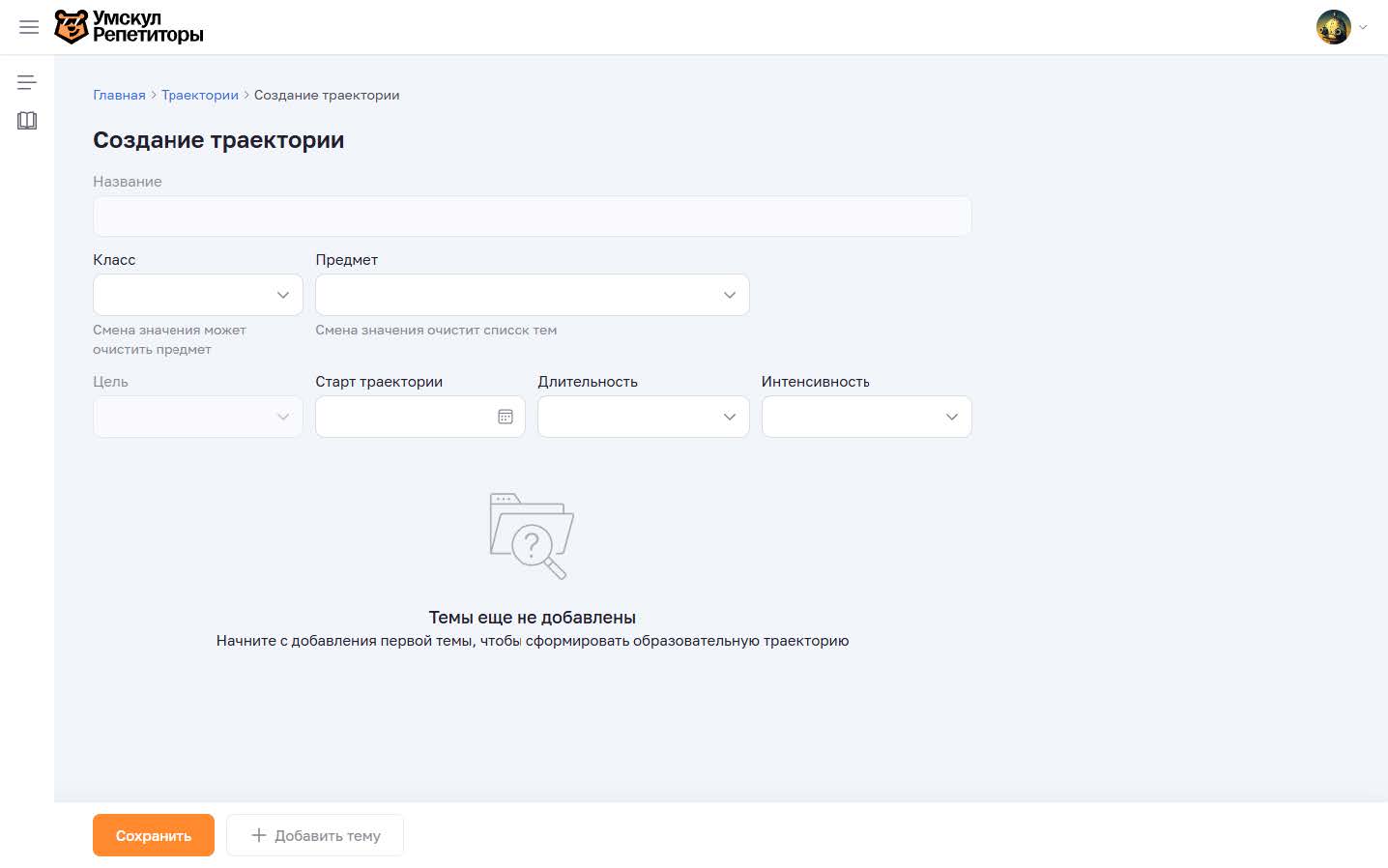
Рисунок 3.57 — Форма «Создание траектории»
Поле «Название» заполняется автоматически по шаблону «{Предмет} {Класс}. {Цель}» и недоступно для редактирования. Список «Цель» становится доступен после выбора класса и предмета. Кнопка «Добавить тему» неактивна до выбора предмета. Минимальное значение поля «Старт траектории» — предшествующий день.
При сохранении с незаполненными обязательными полями под каждым из них отображается сообщение «Поле обязательно для заполнения».
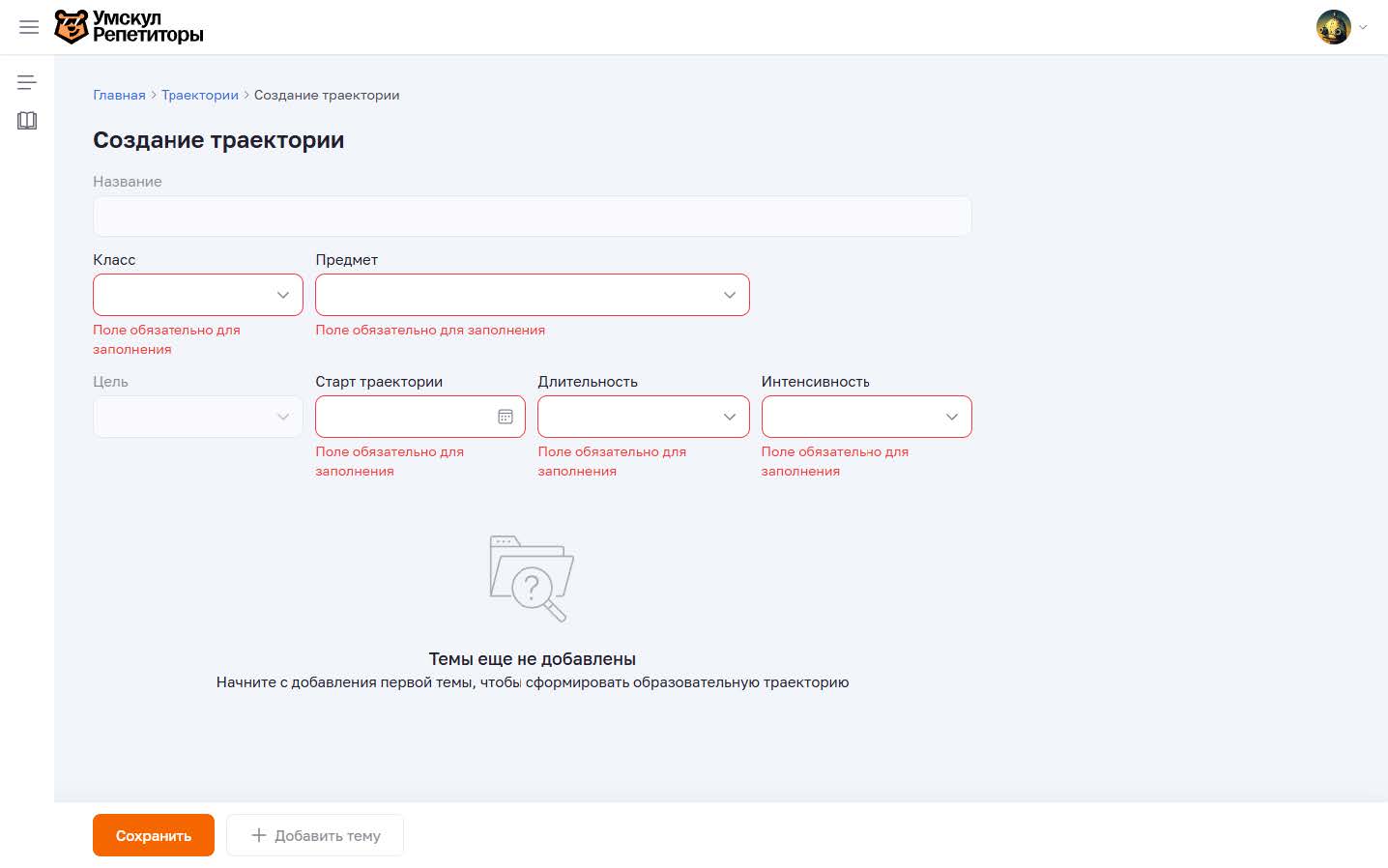
Рисунок 3.58 — Сообщения о незаполненных обязательных полях
Заполненная форма приведена на рисунке 3.59.
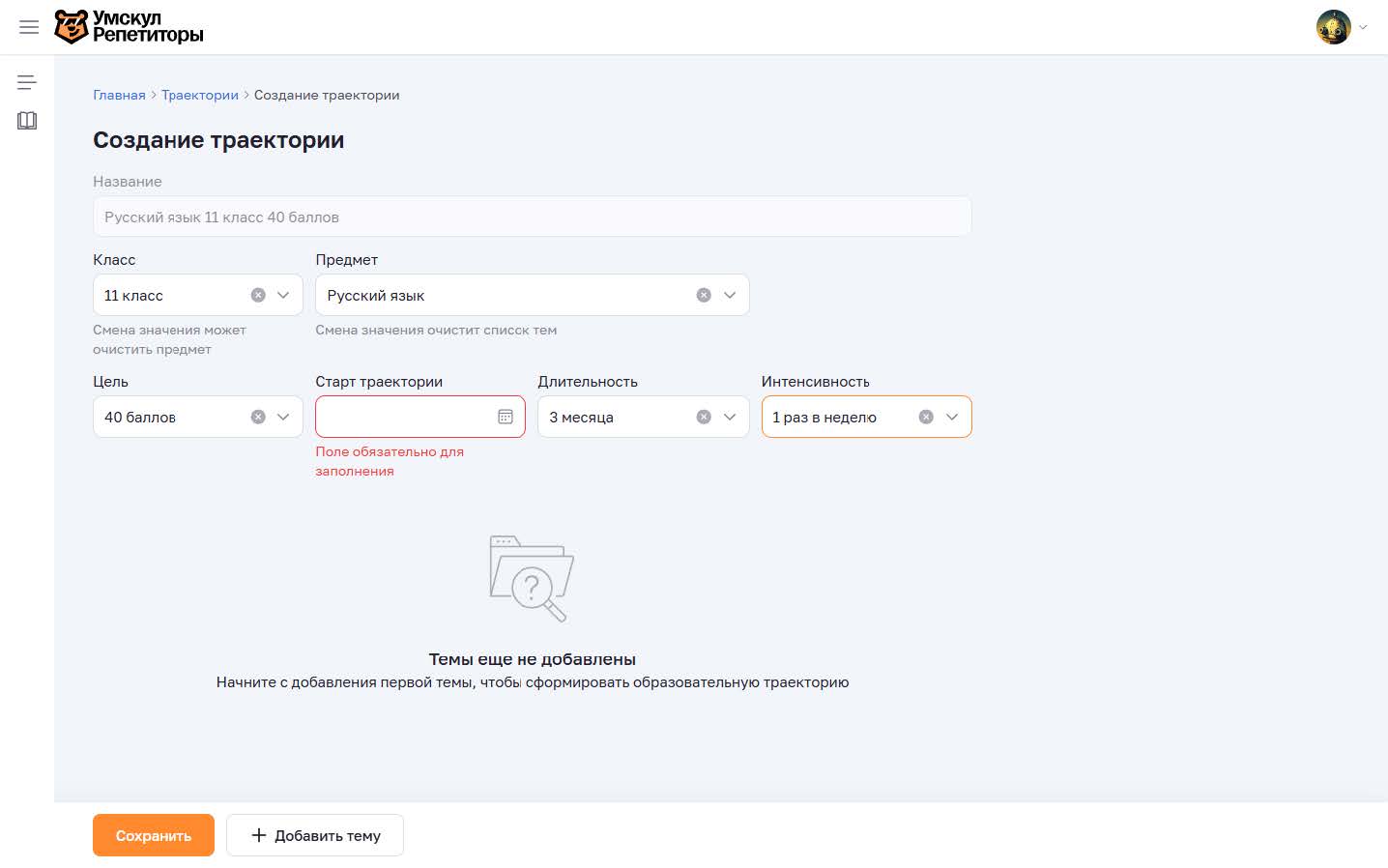
Рисунок 3.59 — Заполненная форма создания траектории
Результат: выводится сообщение «Траектория успешно сохранена», траектория открывается на редактирование.
3.3.6 Состав тем траектории
До добавления тем в блоке состава отображаются сообщения «Темы еще не добавлены» и «Начните с добавления первой темы, чтобы сформировать образовательную траекторию».

Рисунок 3.60 — Пустой состав тем траектории
1) Нажать кнопку «Добавить тему» → открывается окно «Добавление темы» с подзаголовком «Новая тема».
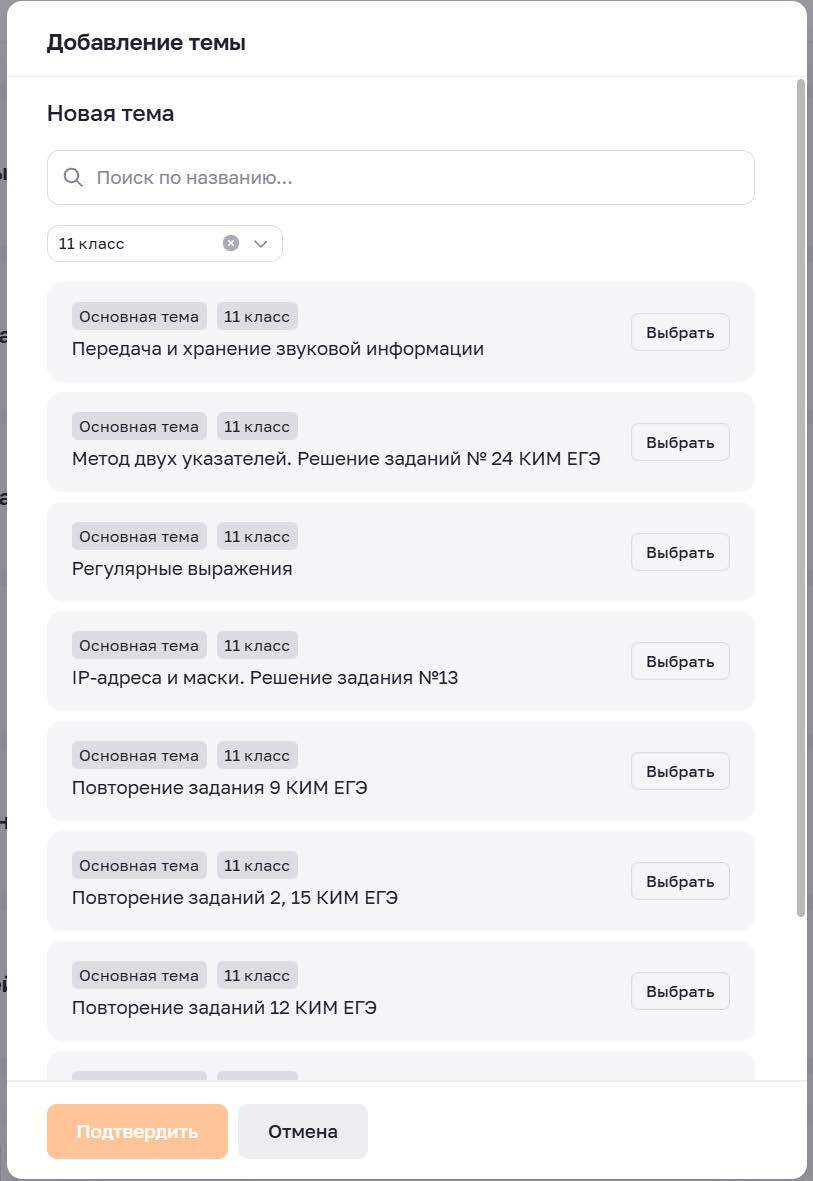
Рисунок 3.61 — Окно «Добавление темы»
2) Ввести фрагмент наименования в поле «Поиск по названию...» → отображаются подходящие темы.
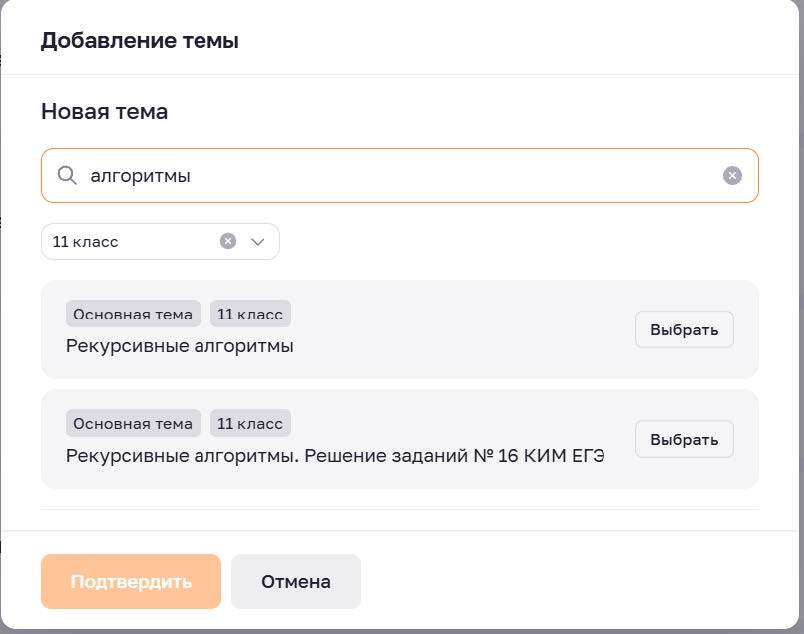
Рисунок 3.62 — Поиск темы по наименованию
3) Нажать кнопку «Выбрать» у нужной темы → подпись кнопки меняется на «Выбрано».
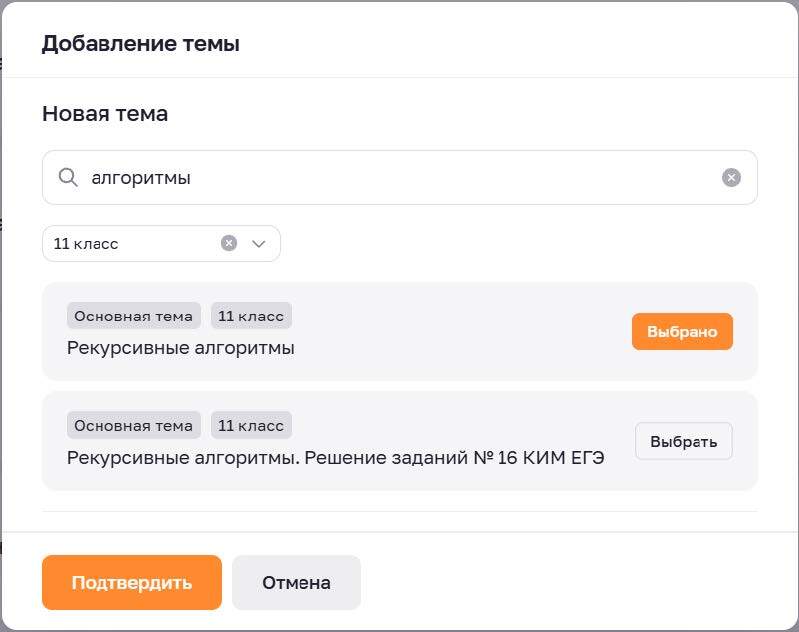
Рисунок 3.63 — Выбранная тема
4) Нажать кнопку «Подтвердить».
Результат: выводится сообщение «Тема добавлена», тема включается в состав траектории.
Если выбранная тема уже входит в состав, выводится сообщение «Тема уже присутствует в маршруте». При попытке добавить основную тему к уже включённой дополнительной выводится соответствующее сообщение об ограничении.
Порядок тем изменяется командами меню карточки темы: «В начало списка» и «В конец списка». Команда «Удалить тему» сопровождается запросом подтверждения с заголовком «Удаление темы» и текстом «Вы действительно хотите удалить тему «наименование» из траектории?».
3.3.7 Редактирование и удаление траектории
1) В разделе «Траектории» нажать на карточку траектории → открывается форма «Редактирование траектории».
2) Изменить параметры траектории и при необходимости состав тем.
3) Нажать кнопку «Сохранить».
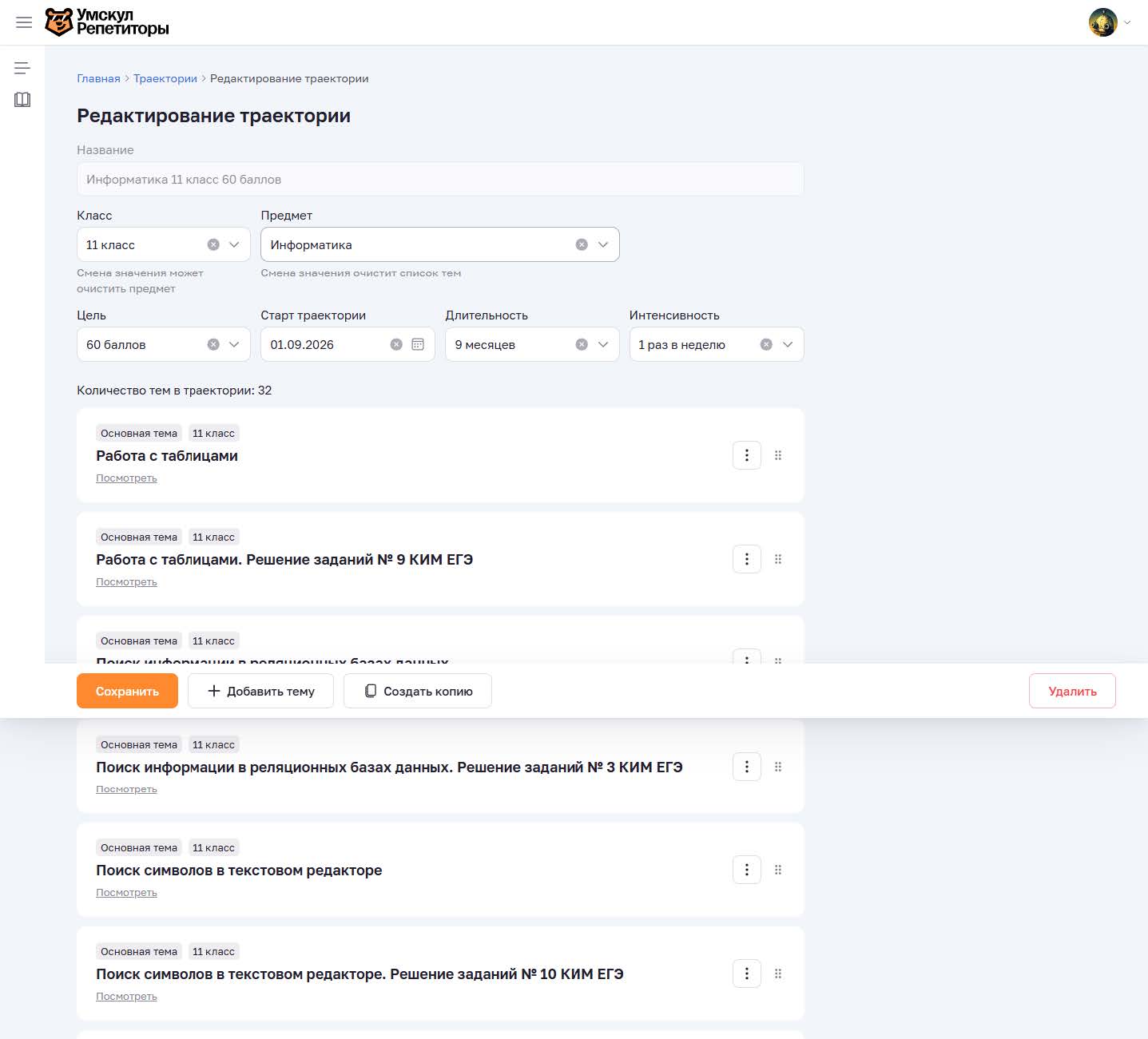
Рисунок 3.64 — Форма редактирования траектории
Для удаления траектории следует нажать кнопку «Удалить» и подтвердить операцию в открывшемся окне «Удаление траектории» с текстом «Вы действительно хотите удалить данную траекторию? Отменить действие будет невозможно».
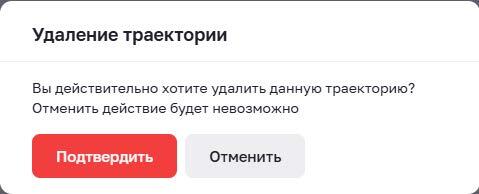
Рисунок 3.65 — Окно подтверждения удаления траектории
Результат: выводится сообщение «Траектория успешно удалена», траектория исключается из перечня.
Изменение шаблонной траектории не изменяет состав ранее сформированных маршрутов клиентов.
3.3.8 Раздел «Темы»
1) В боковом меню выбрать пункт «Темы» → открывается перечень тем.
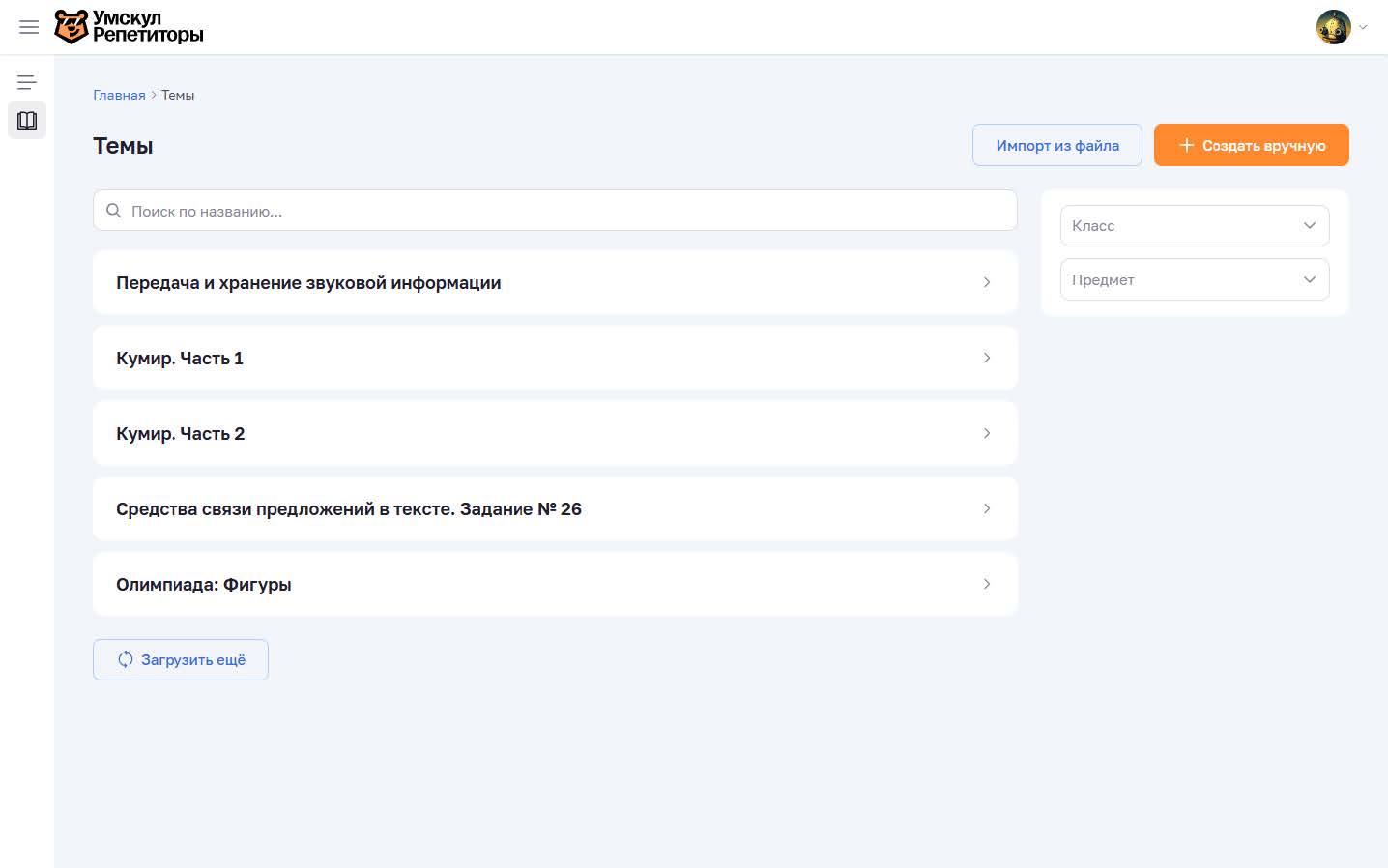
Рисунок 3.66 — Раздел «Темы»
Карточка фильтров раздела содержит два поля — «Класс» и «Предмет».
Поиск темы выполняется в поле «Поиск по названию...».
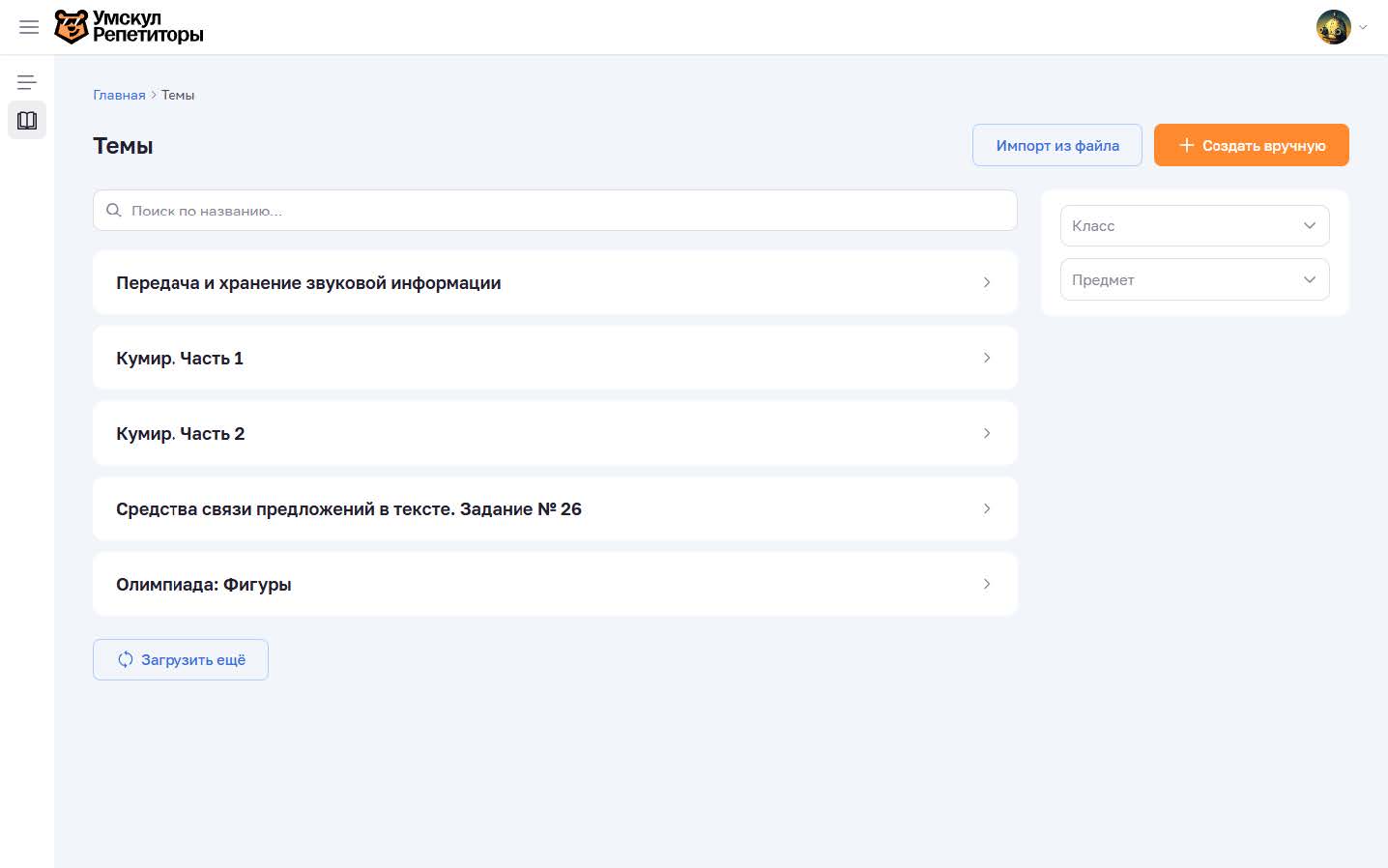
Рисунок 3.67 — Перечень тем до ввода поискового запроса
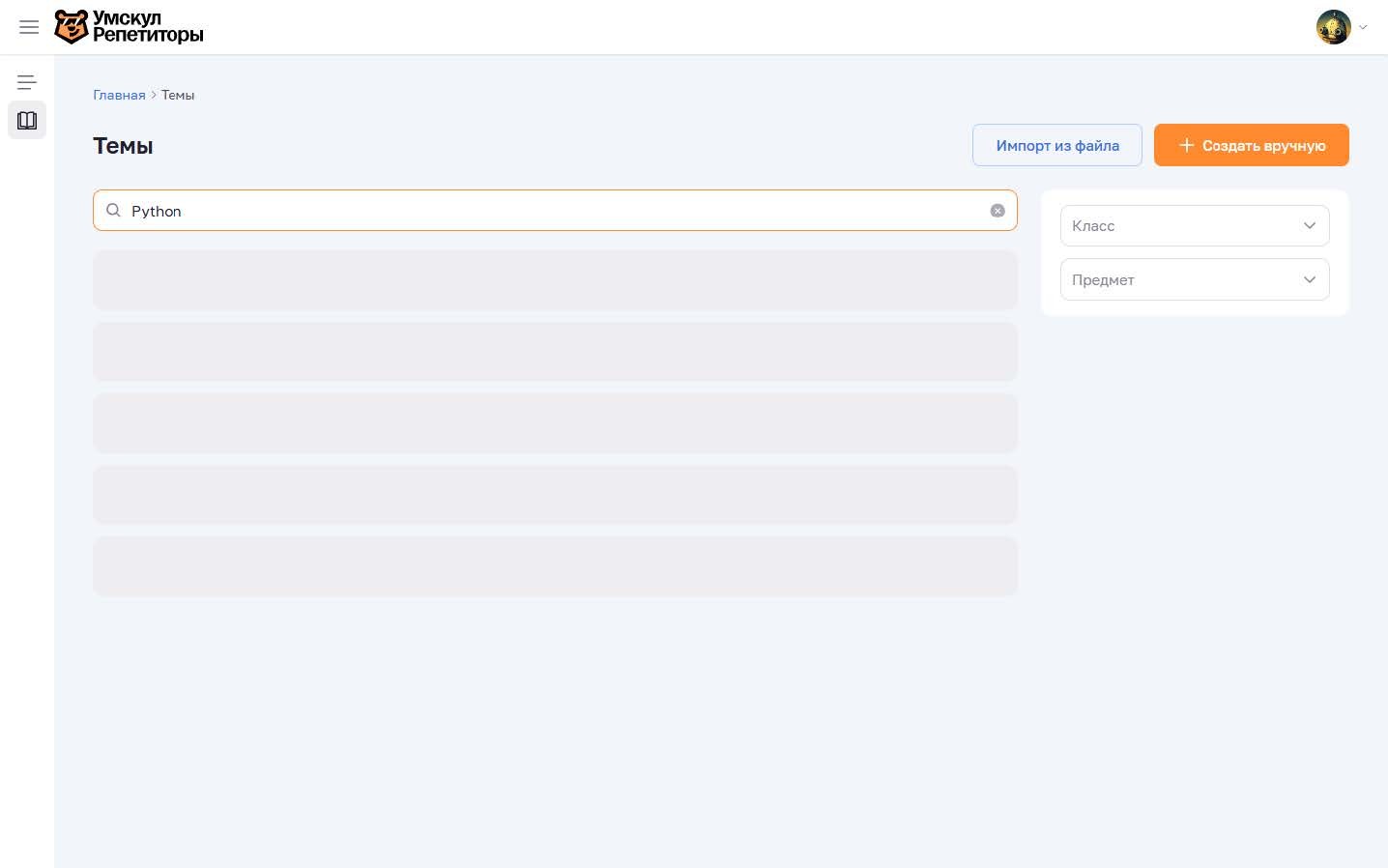
Рисунок 3.68 — Результат поиска темы
При отсутствии совпадений отображается сообщение «По твоему запросу нет результатов.».
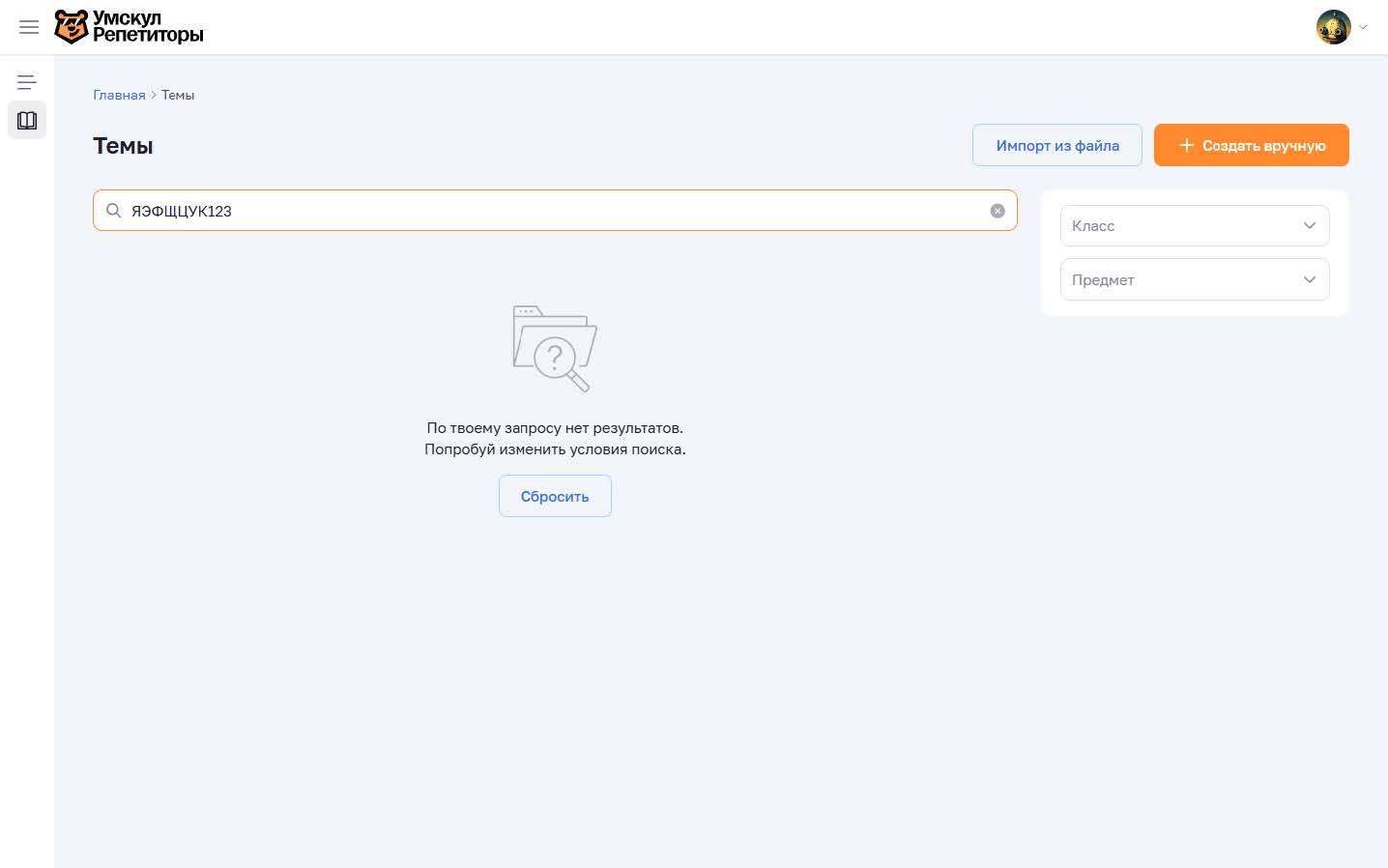
Рисунок 3.69 — Состояние «ничего не найдено» в разделе «Темы»
3.3.9 Создание темы
1) В разделе «Темы» нажать «Создать вручную» → открывается форма «Создание темы».
2) Заполнить поле «Название», выбрать значения списков «Класс» и «Предмет».
3) При необходимости установить флажок «Дополнительная тема».
4) Нажать кнопку «Сохранить».
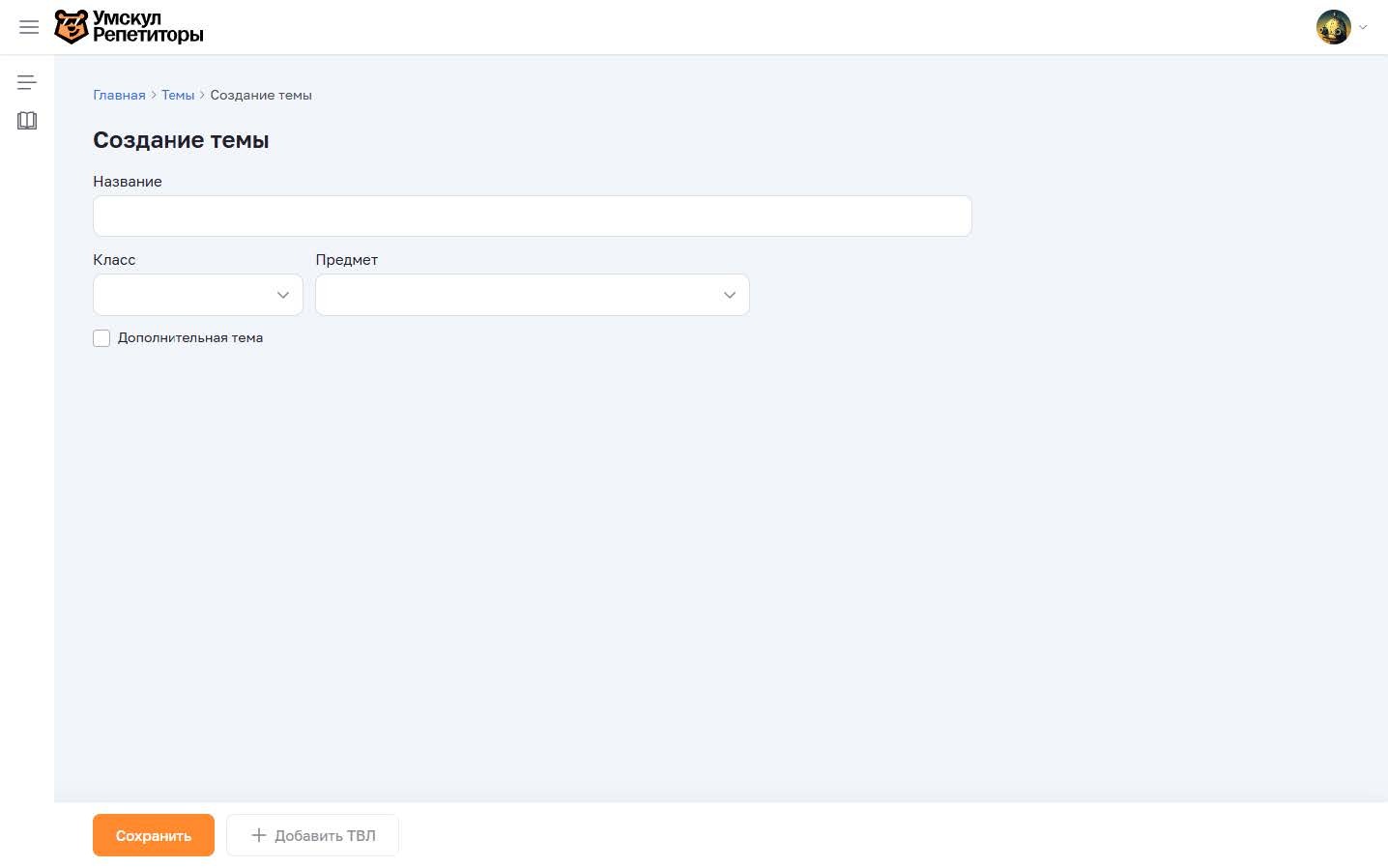
Рисунок 3.70 — Форма «Создание темы»
Уровень темы задаётся флажком «Дополнительная тема»: при снятом флажке тема считается основной, при установленном — дополнительной. Отдельного списка уровня темы в форме не предусмотрено.
Поля «Название», «Класс» и «Предмет» являются обязательными. При сохранении с незаполненными полями отображаются сообщения «Поле обязательно для заполнения».
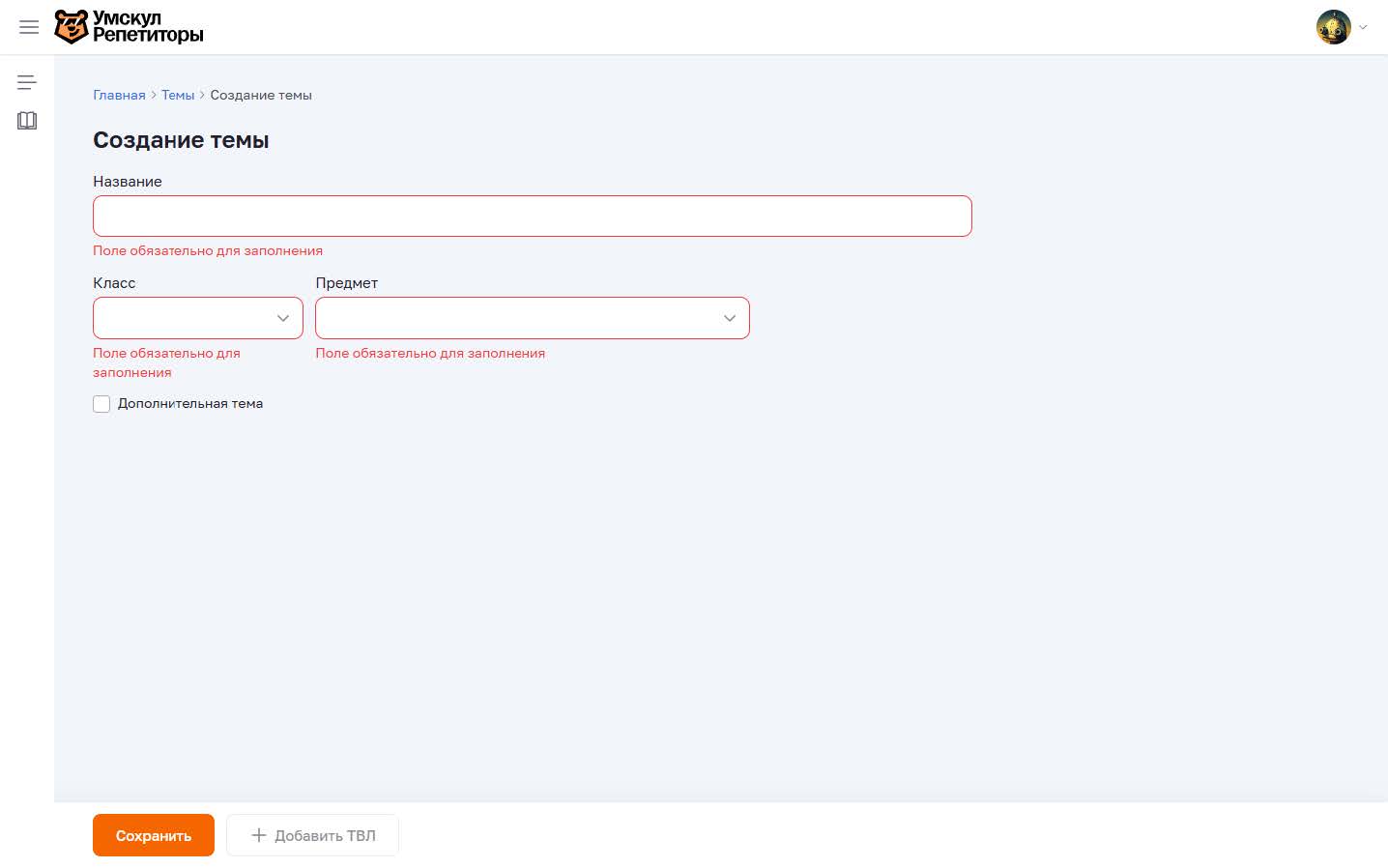
Рисунок 3.71 — Сообщения о незаполненных обязательных полях формы темы
Заполненная форма создания темы приведена на рисунке 3.72.
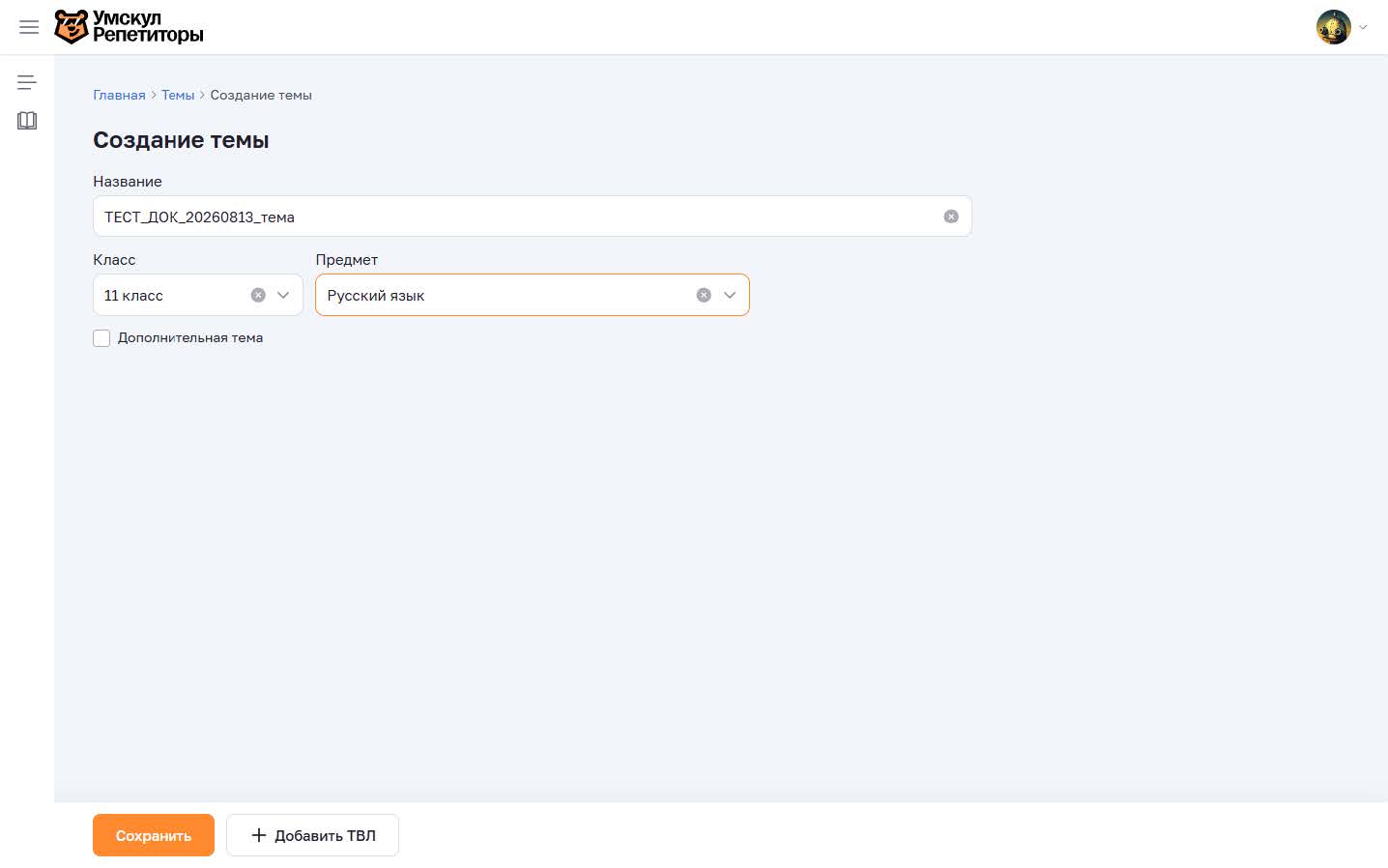
Рисунок 3.72 — Заполненная форма создания темы
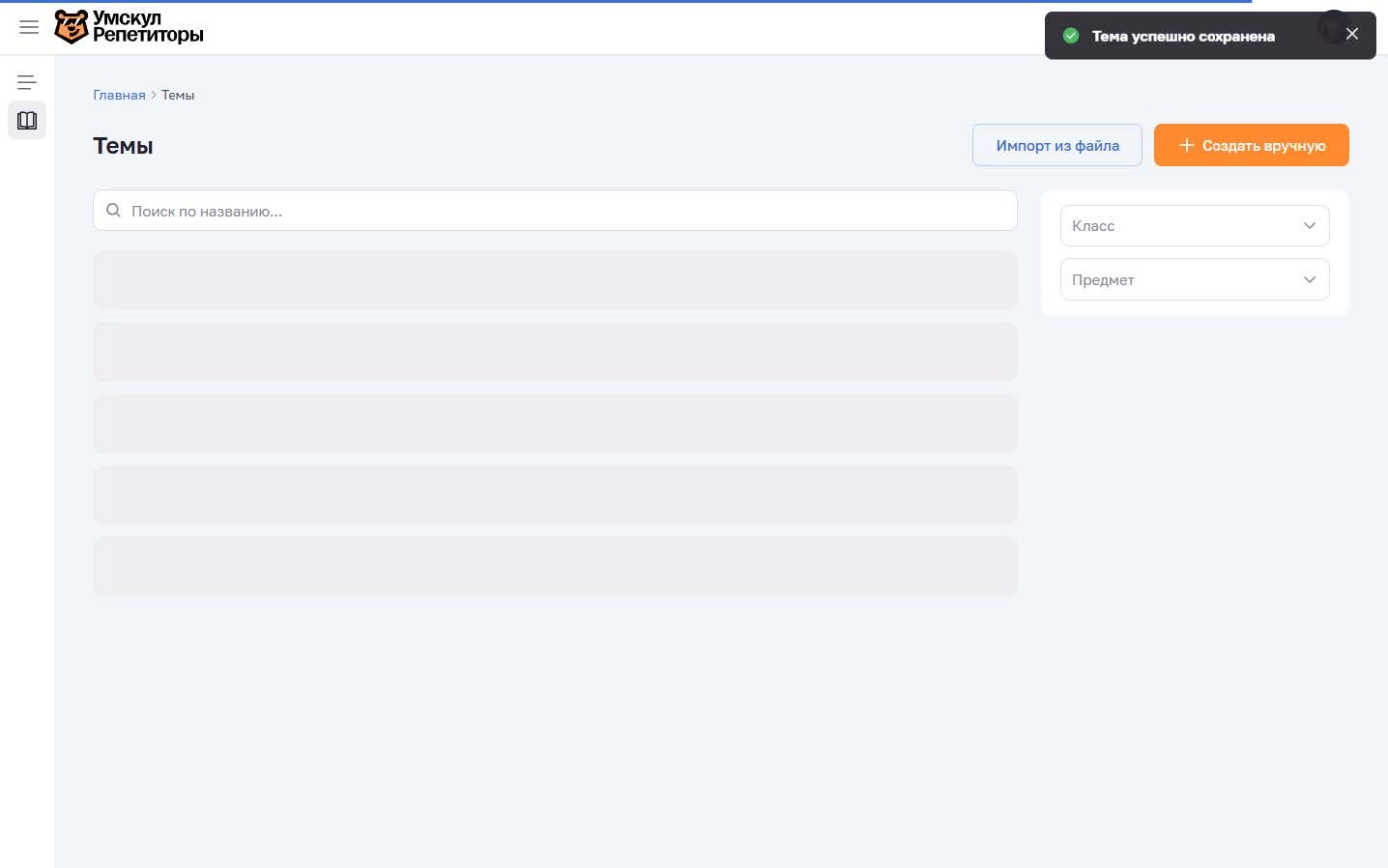
Рисунок 3.73 — Сообщение об успешном сохранении темы
Результат: выводится сообщение «Тема успешно сохранена», тема включается в перечень.
3.3.10 Состав видеолекций темы
До добавления видеолекций в блоке состава отображается сообщение «Видеолекций пока нет».
Рисунок 3.74 — Пустой состав видеолекций темы
1) Нажать кнопку «Добавить ТВЛ» → открывается окно «Добавление ТВЛ».
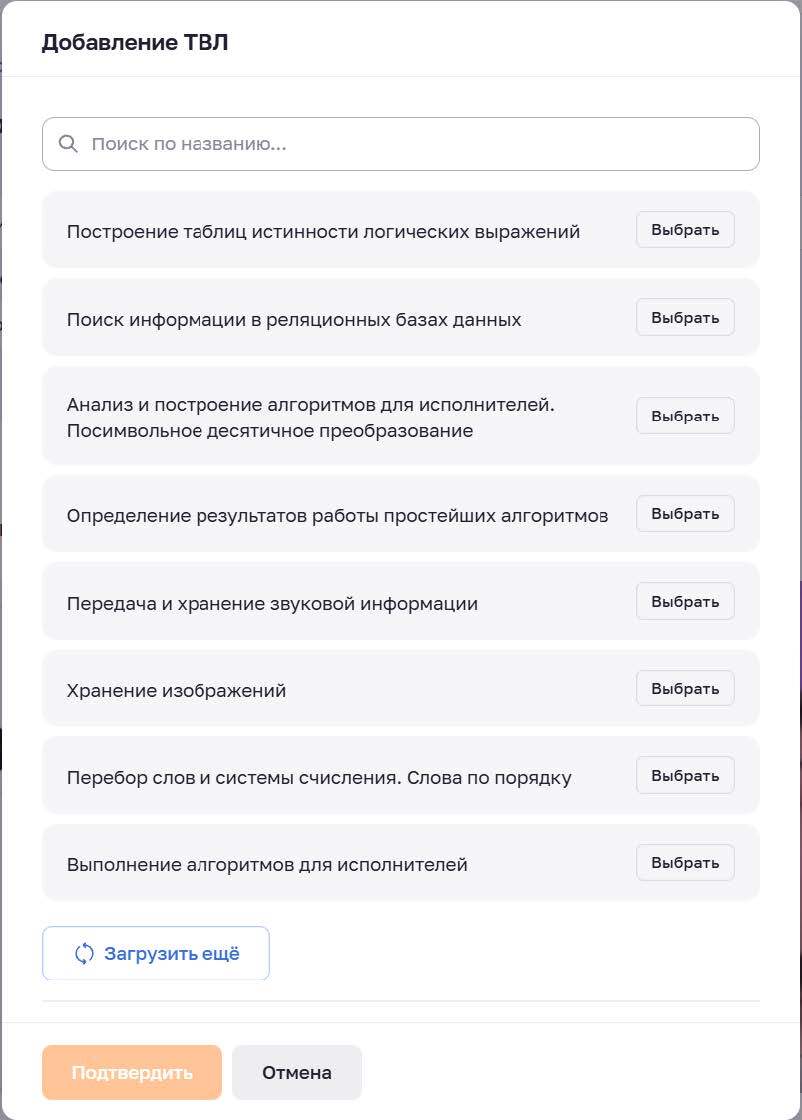
Рисунок 3.75 — Окно «Добавление ТВЛ»
2) Ввести фрагмент наименования в поле «Поиск по названию...» → отображаются подходящие видеолекции.
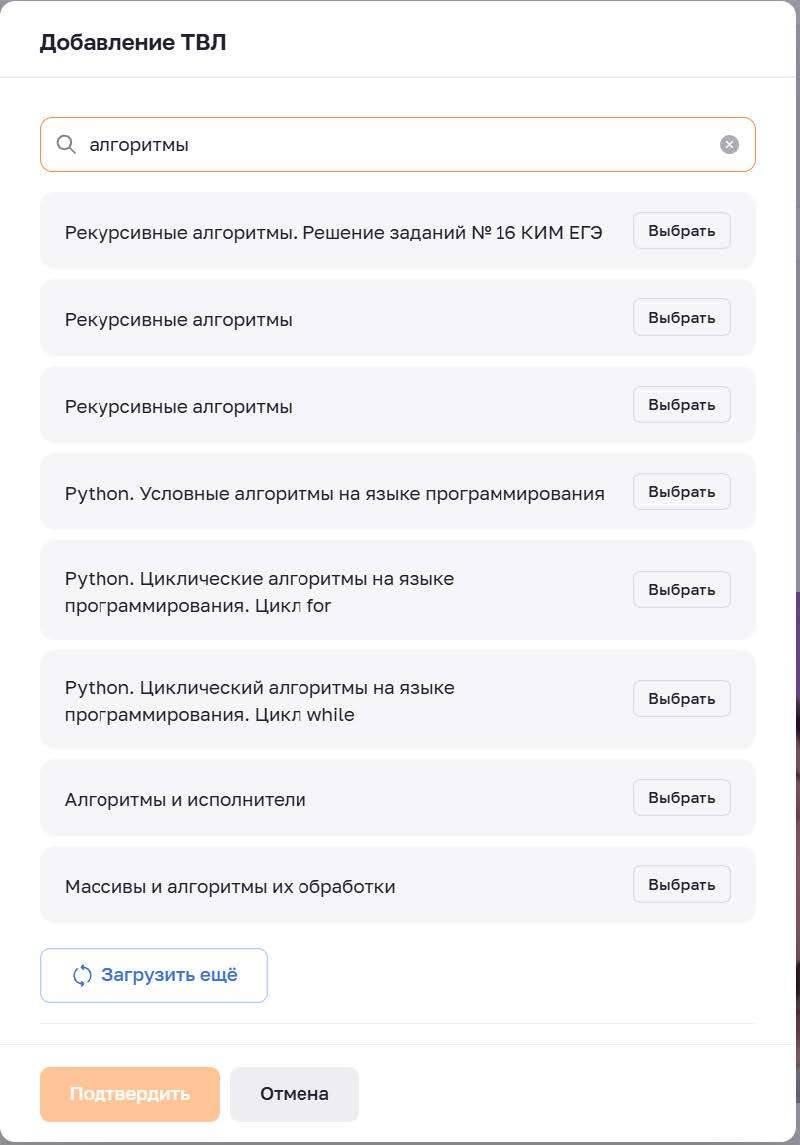
Рисунок 3.76 — Поиск видеолекции по наименованию
3) Нажать кнопку «Выбрать» у нужной видеолекции → подпись кнопки меняется на «Выбрано».
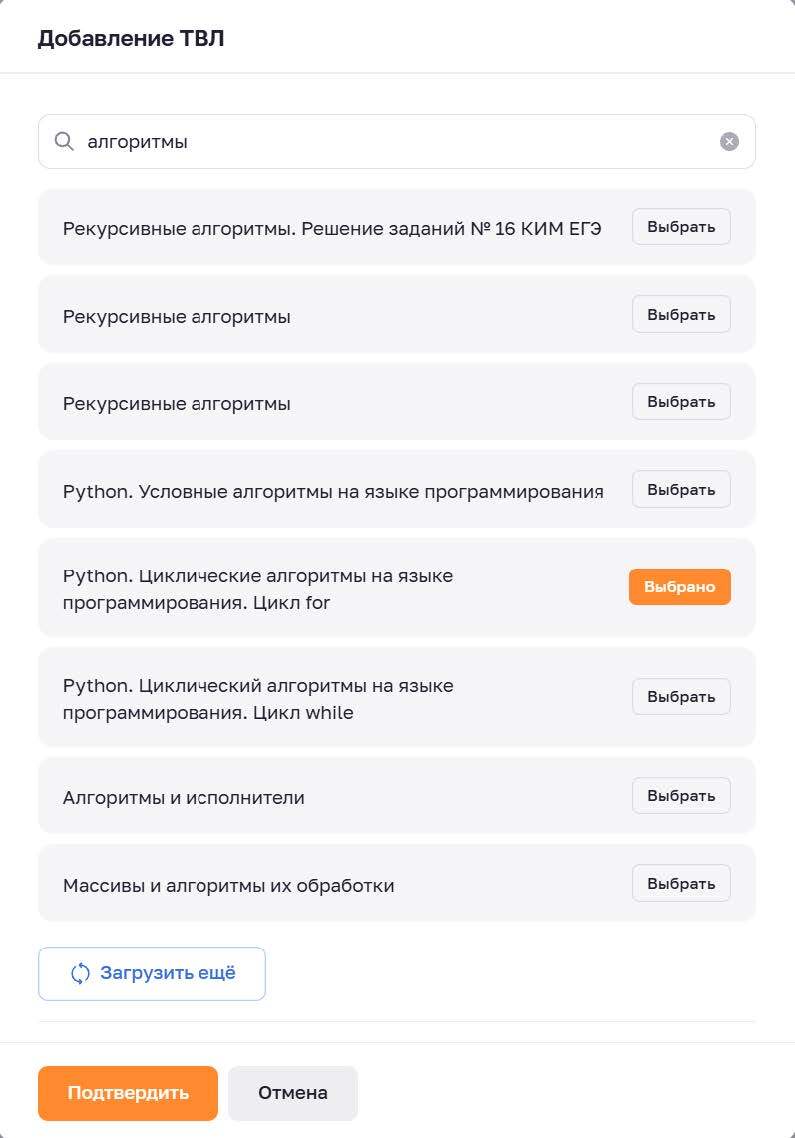
Рисунок 3.77 — Выбранная видеолекция
4) Нажать кнопку «Подтвердить».
Результат: выводится сообщение «Видеолекция добавлена к теме», видеолекция включается в состав темы.
Если выбранная видеолекция уже входит в состав темы, выводится сообщение «Видеолекция уже присутствует в теме». Удаление видеолекции сопровождается запросом подтверждения с заголовком «Удаление видеолекции» и текстом «Вы действительно хотите удалить видеолекцию из темы?».
3.3.11 Редактирование и удаление темы
При сохранении изменений темы, входящей в состав траекторий, выводится запрос подтверждения с заголовком «Редактирование темы» и текстом «Данная тема содержится в траекториях и будет изменена в каждой из них. Изменения не повлияют на клиентов, которым эта тема доступна. Вы уверены что хотите продолжить?».
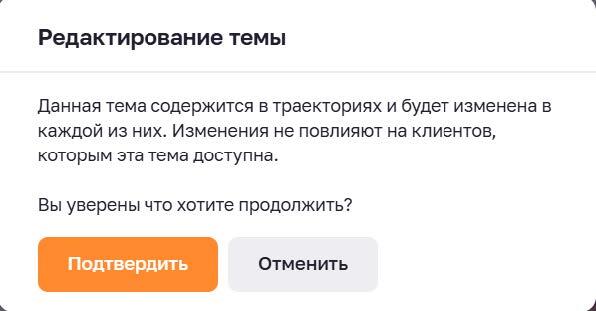
Рисунок 3.78 — Подтверждение изменения темы
При удалении темы выводится запрос подтверждения с заголовком «Удаление темы» и текстом «Данная тема содержится в траектории и уже доступна клиентам. Вы действительно хотите её удалить?».
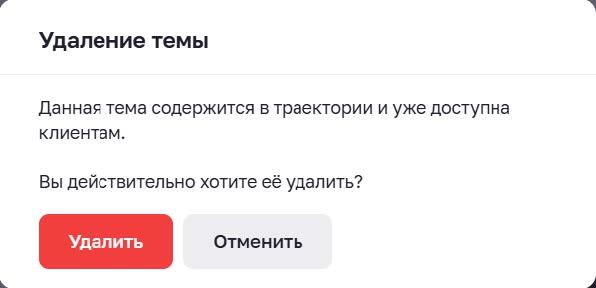
Рисунок 3.79 — Подтверждение удаления темы
Результат: выводится сообщение «Тема успешно удалена», тема исключается из перечня.
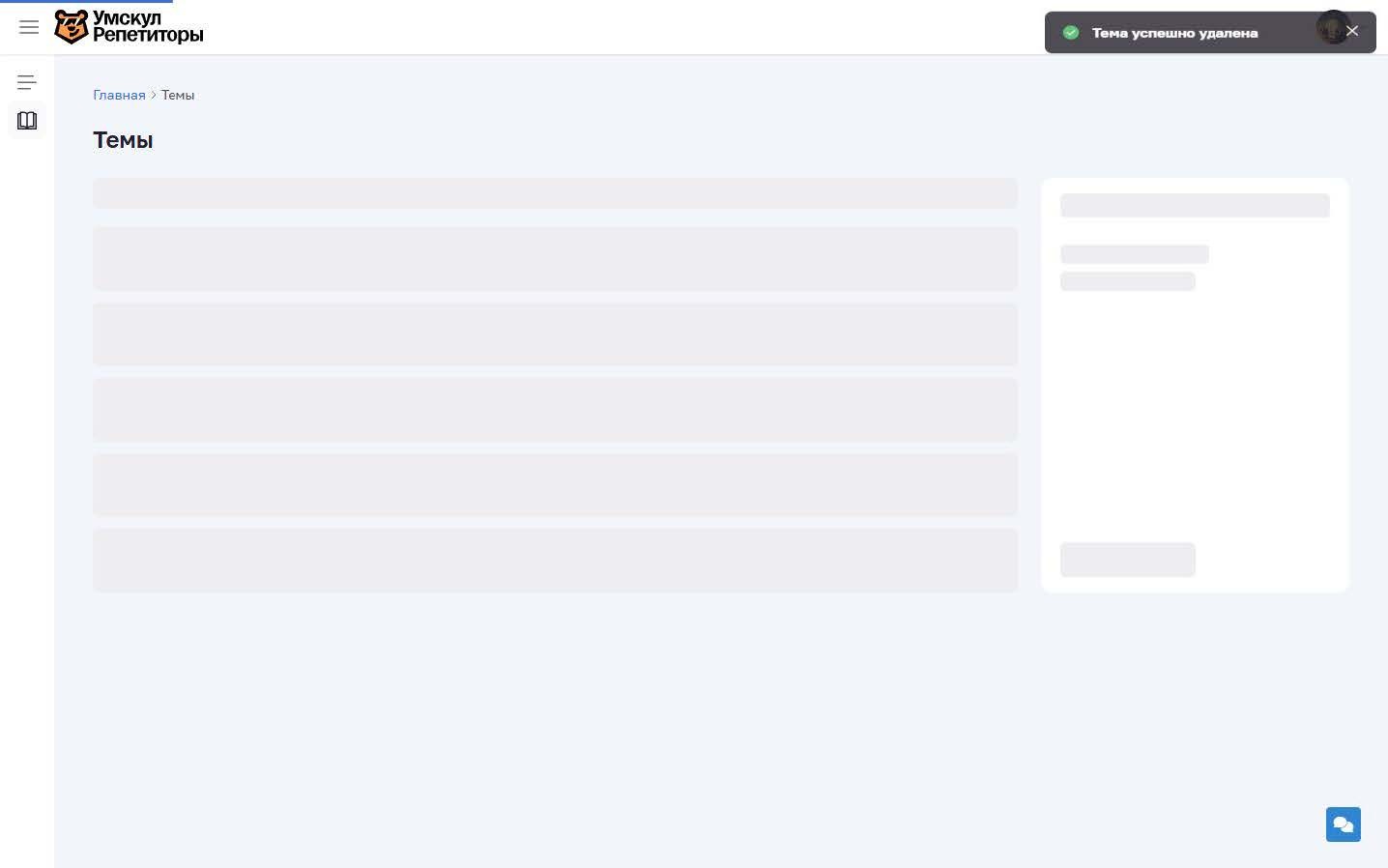
Рисунок 3.80 — Сообщение об успешном удалении темы
3.3.12 Импорт данных из файла
В разделах «Траектории» и «Темы» предусмотрена загрузка данных из файла формата CSV.
1) Нажать кнопку «Импорт из файла» → открывается системное окно выбора файла.
2) Выбрать подготовленный файл формата CSV и подтвердить выбор.
Результат: при успешной обработке выводится сообщение «Траектории успешно импортированы» либо «Темы успешно импортированы»; при ошибке обработки выводится сообщение «Не удалось загрузить файл».
За один раз загружается один файл. Требования к структуре файла сообщаются администратором платформы.
4 Типовые ошибки и способы их устранения
Перечень типовых ошибок, их причин и способов устранения приведён в таблице 3.
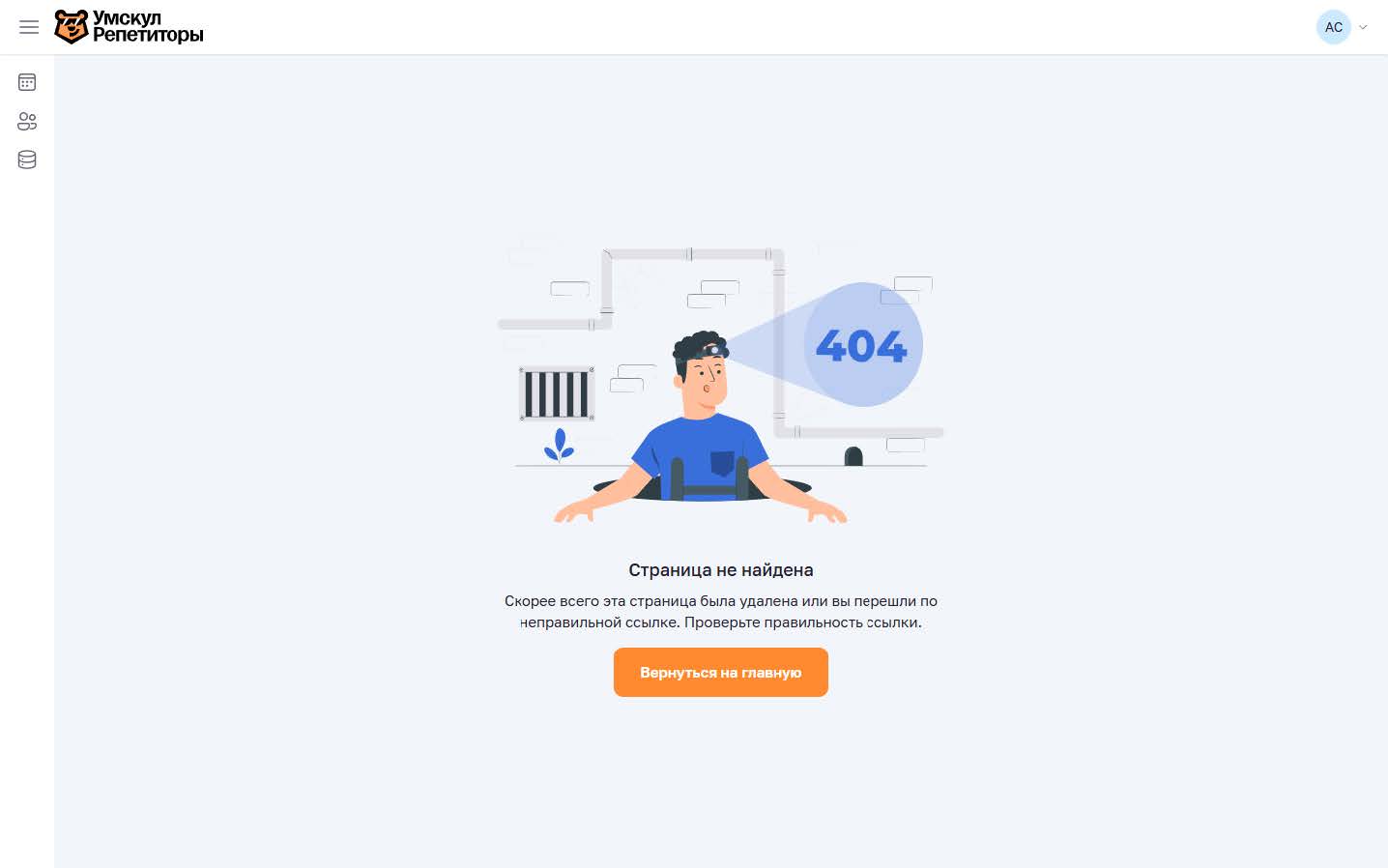
Рисунок 4.1 — Страница «Страница не найдена»
На странице отображаются сообщения «Страница не найдена» и «Скорее всего эта страница была удалена или вы перешли по неправильной ссылке. Проверьте правильность ссылки.», а также кнопка «Вернуться на главную».
5 Безопасность работы
Аутентификация пользователей выполняется средствами образовательной платформы. При задании пароля следует соблюдать следующие требования:
– длина пароля — не менее 8 символов;
– пароль не должен совпадать с ранее использованными и с общеупотребительными сочетаниями;
– пароль не должен передаваться третьим лицам и храниться в открытом виде;
– при подозрении на компрометацию пароль подлежит немедленной смене в разделе профиля личного кабинета.
Доступ к функциям Программы определяется ролью пользователя и закреплением клиентов за репетитором. При работе с Программой следует соблюдать следующие правила:
– не передавать учётные данные другим работникам; работа под чужой учётной записью не допускается;
– завершать сессию по окончании работы, особенно при использовании общего рабочего места;
– не передавать сведения о клиентах и содержании их маршрутов лицам, не участвующим в образовательном процессе;
– при изменении должностных обязанностей сообщать администратору платформы о необходимости изменения прав доступа.
Действия пользователей фиксируются в журналах работы Программы: сохраняются сведения об авторе изменения состава маршрута и состава видеолекций темы.
6 Техническая поддержка
При возникновении вопросов и ошибок, не устранённых способами, приведёнными в разделе 4 настоящего документа, следует обратиться в службу технической поддержки.
Порядок обращения:
1) Убедиться, что ошибка воспроизводится повторно, и зафиксировать порядок действий, приводящий к ней.
2) Подготовить сведения: фамилия, имя, отчество и роль пользователя, идентификатор клиента и маршрута, дата и время возникновения ошибки, текст сообщения об ошибке, изображение экрана.
3) Направить обращение по адресу электронной почты support@umschool.one либо через принятый в организации канал обращения в поддержку.
4) Сохранить полученный номер обращения для последующего контроля его выполнения.
Результат: обращение зарегистрировано, специалист технической поддержки информирует пользователя о ходе его рассмотрения. Обращения, связанные с составом методической базы (отсутствие тем или видеолекций), направляются методисту; обращения, связанные с правами доступа и закреплением клиентов, — администратору платформы.